


S/MIMEに対応している主なメールソフトの電子署名確認方法
Outlookの場合
- 1受信したメールにリボンマークの署名アイコンがついていることを確認し、アイコンをクリックします。
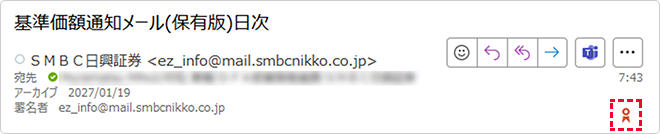
- 2「詳細」をクリックします。
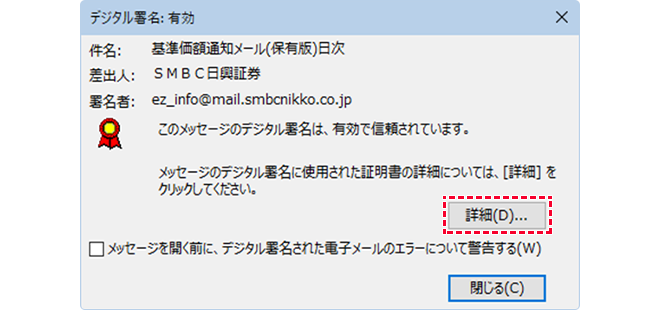
- 3署名者のメールアドレスが当社の正規アドレス(〇〇〇@smbcnikko.co.jpまたは〇〇〇@〇〇〇.smbcnikko.co.jp)であることを確認し、「詳細の表示」をクリックします。
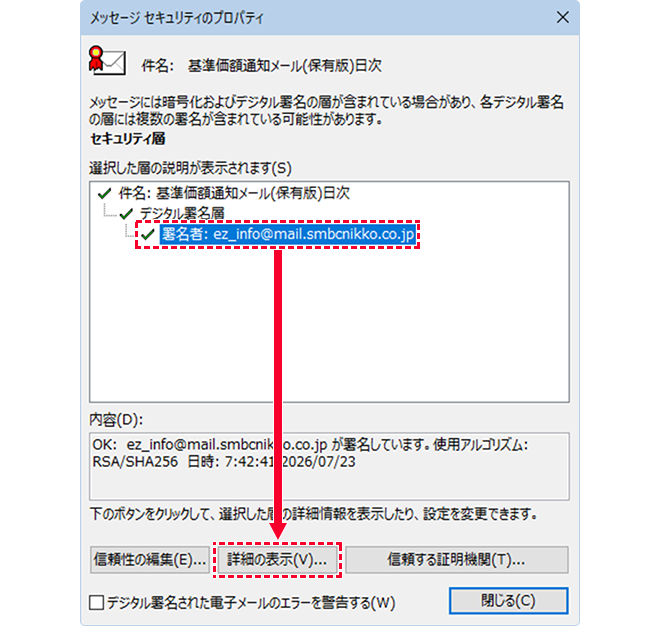
- 4「発行者」が「Cybertrust Japan SureMail CA G5」であることを確認してください。
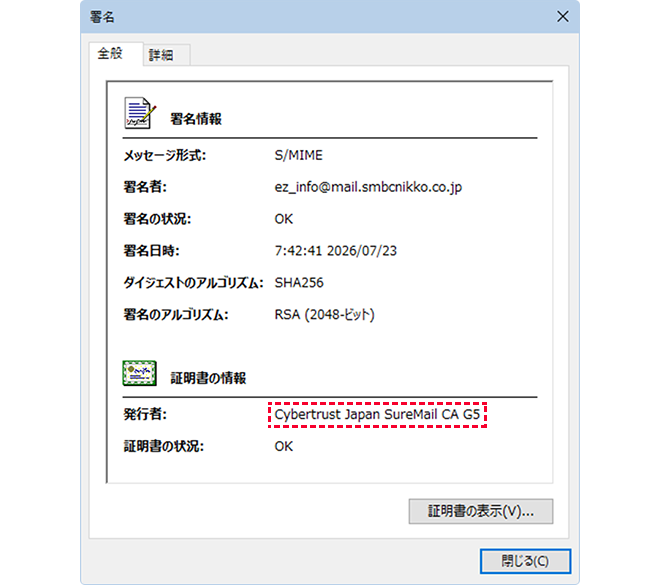
- ※お客さまの環境やバージョン等のアップデートにより表記が異なる場合があります。
Gmailの場合
- 1宛先の展開マークをクリックし、「確認済みのメールアドレス 詳細」をクリックします。
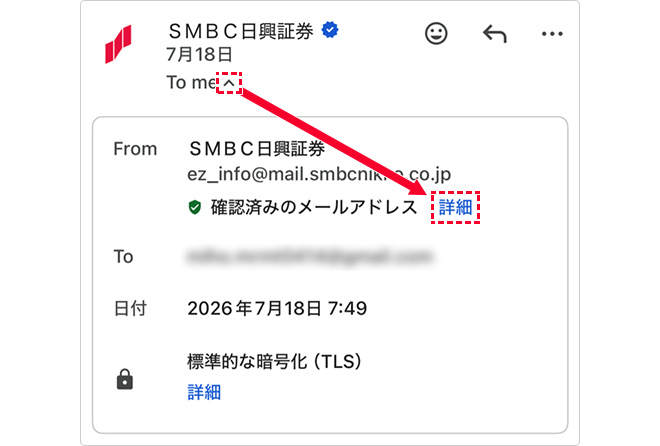
- 2デジタル署名の「署名元」のメールアドレスが当社の正規アドレス(〇〇〇@smbcnikko.co.jpまたは〇〇〇@〇〇〇.smbcnikko.co.jp)であること、また「発行元」が「Cybertrust Japan SureMail CA G5」であることを確認してください。
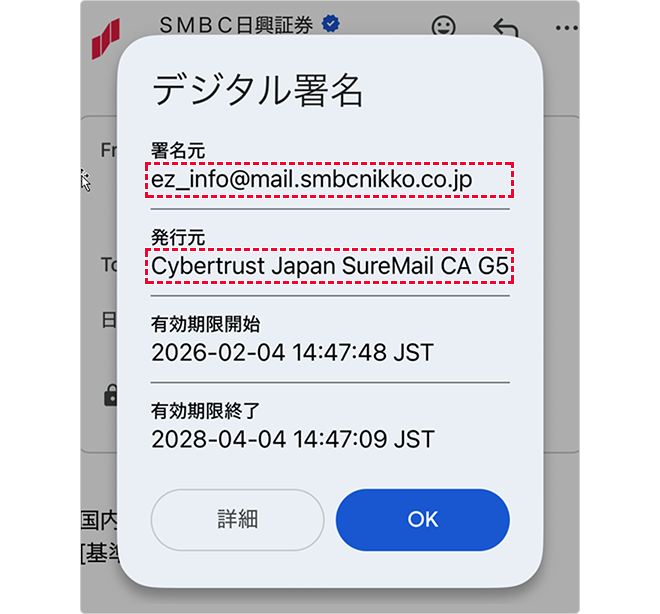
- ※お客さまの環境やバージョン等のアップデートにより表記が異なる場合があります。