

Windows パソコンでパスキー登録を行うための環境準備 ーWindows Hello
ご利用のWindowsパソコンでパスキー登録ができない場合、下記の手順に沿って設定を確認し、必要な設定を行ってください。
- ※ご利用の端末によって、表示される画面が異なる場合がございます
手順1:パソコンのOS(Windows)のバージョンを確認する方法
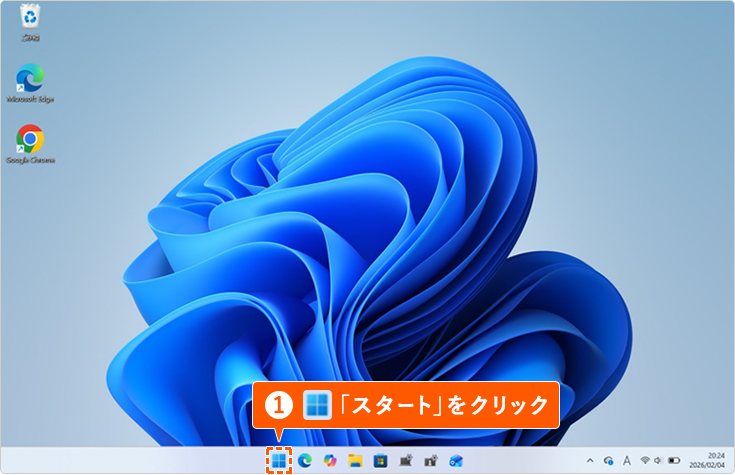
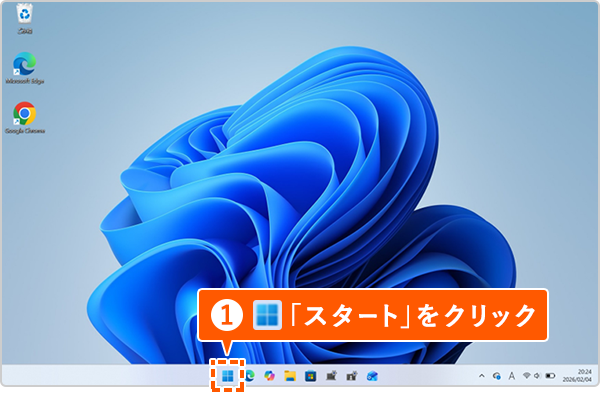
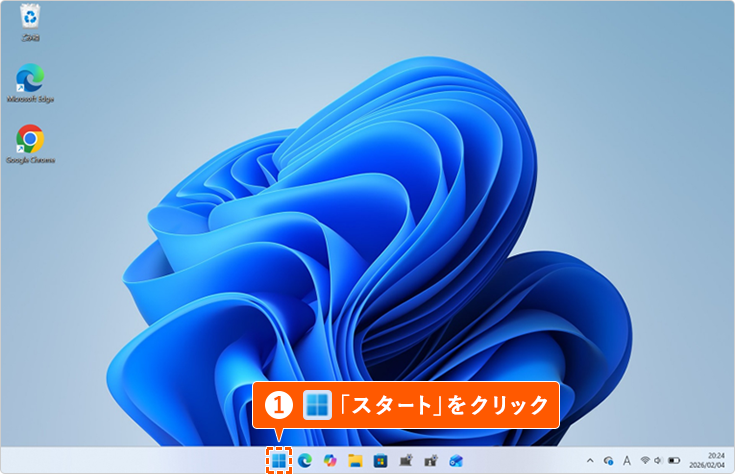
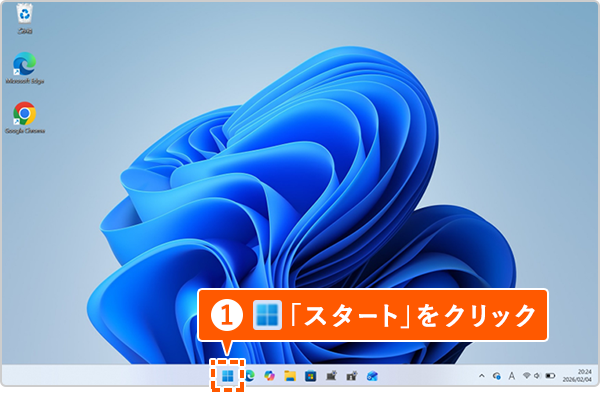
1.パソコンの「スタート」をクリックします。
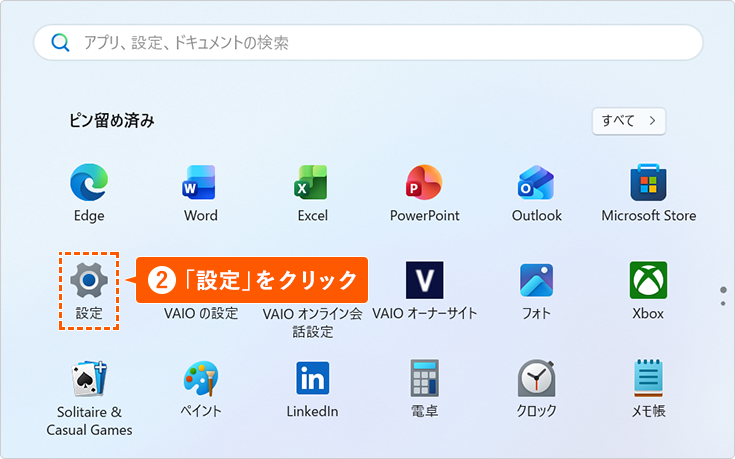
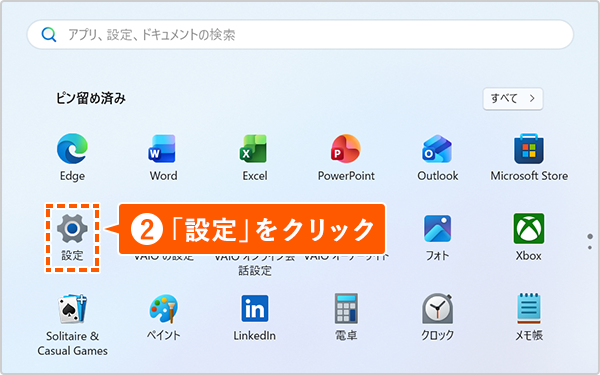
2.「設定」をクリックします。
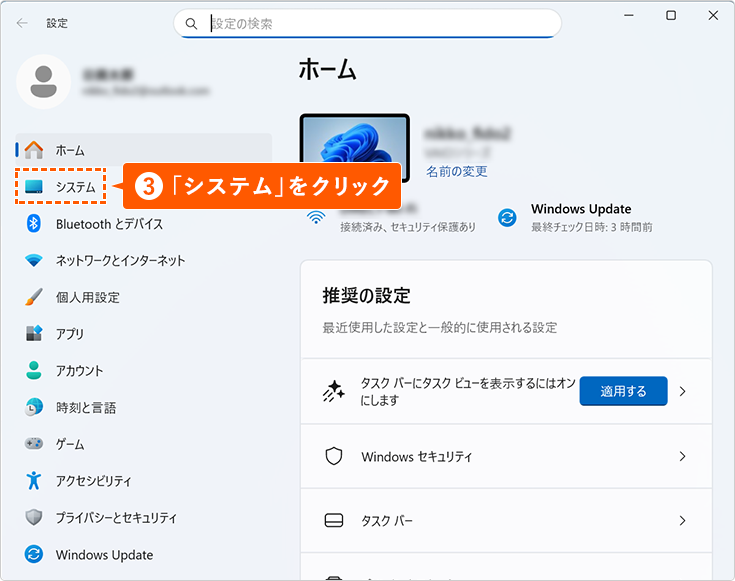
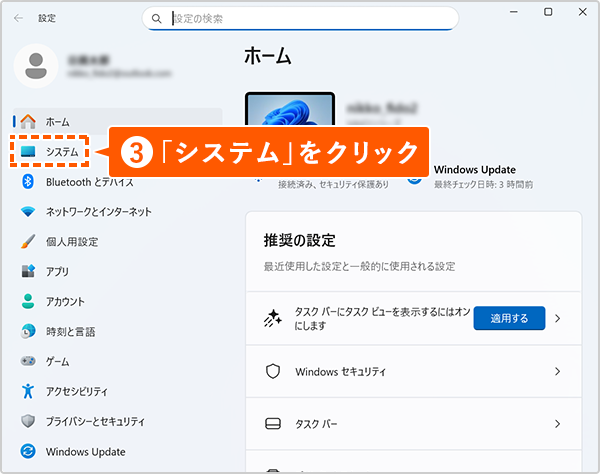
3.「システム」をクリックします。
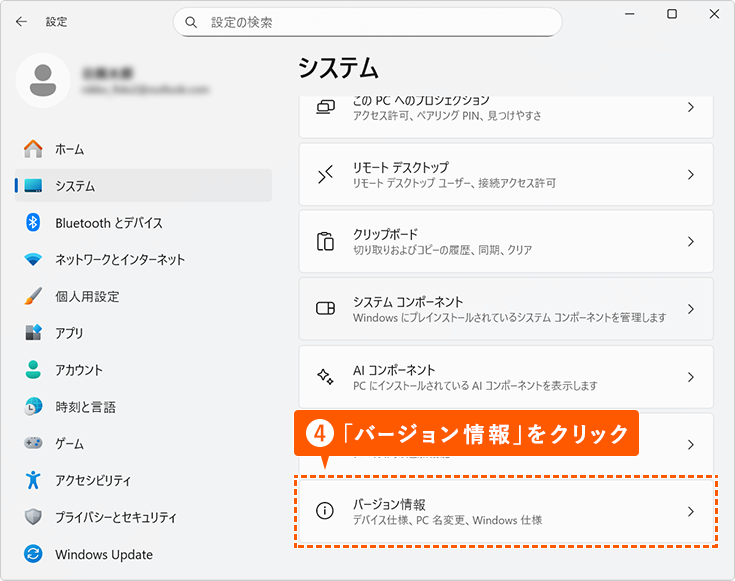
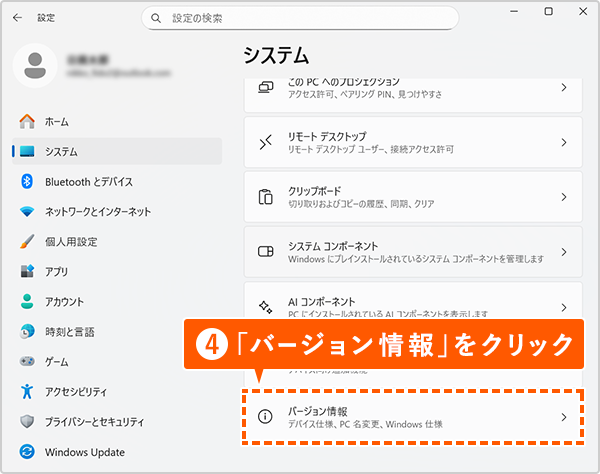
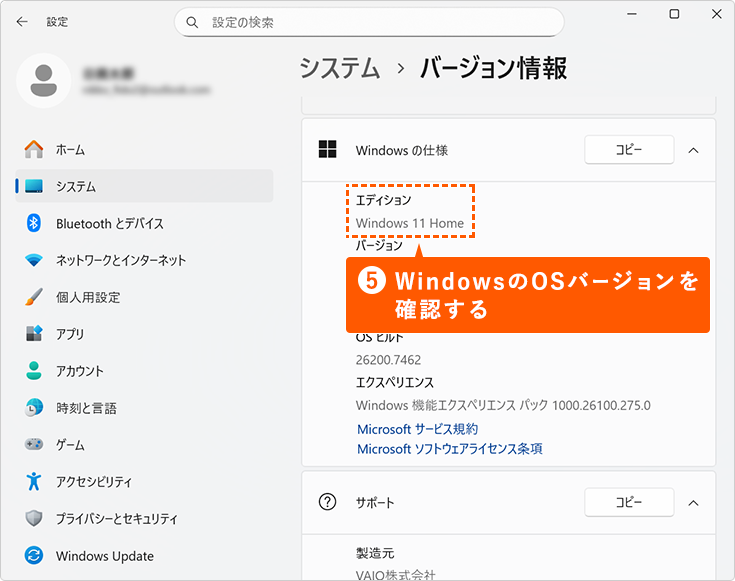
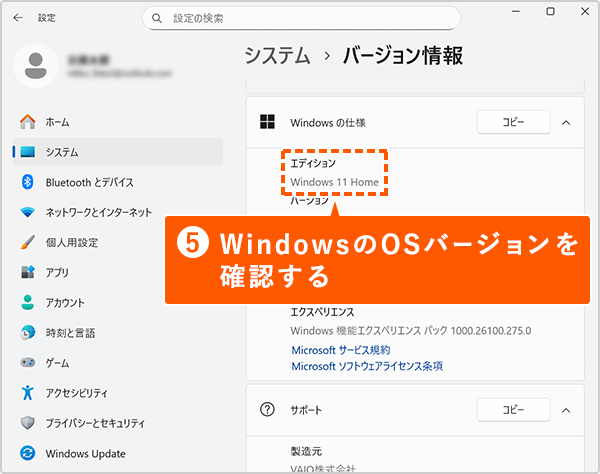
4.「バージョン情報」をクリックします。
5.OSのバージョンがパスキーの利用推奨環境を満たしていることを確認してください。
手順2:Windows Hello(PINや指紋認証、顔認証など)の設定方法
パスキー登録には、Windows Hello( PIN、指紋認証、顔認証等)の設定が必要です。
1.パソコンの「スタート」をクリックします。
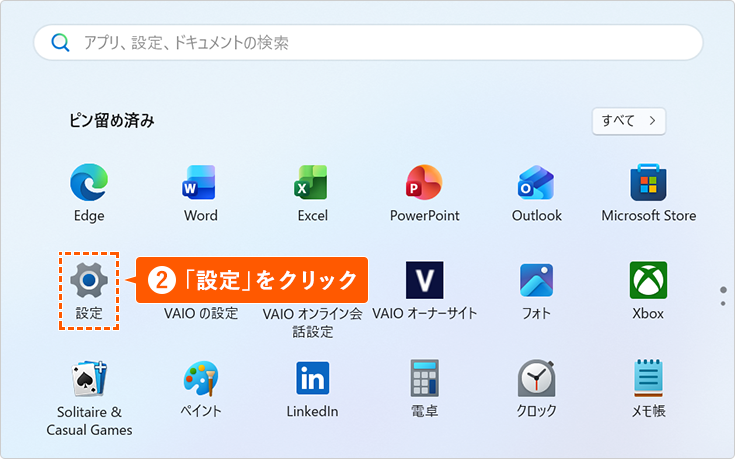
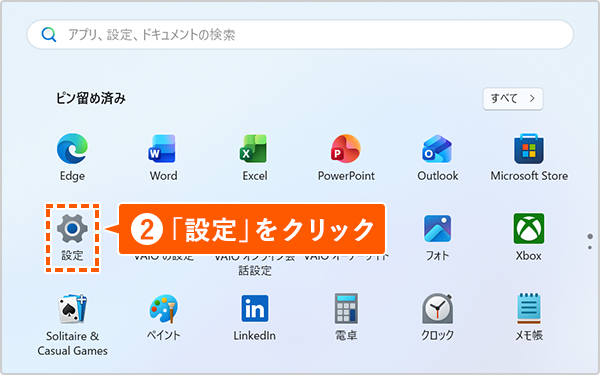
2.「設定」をクリックします。
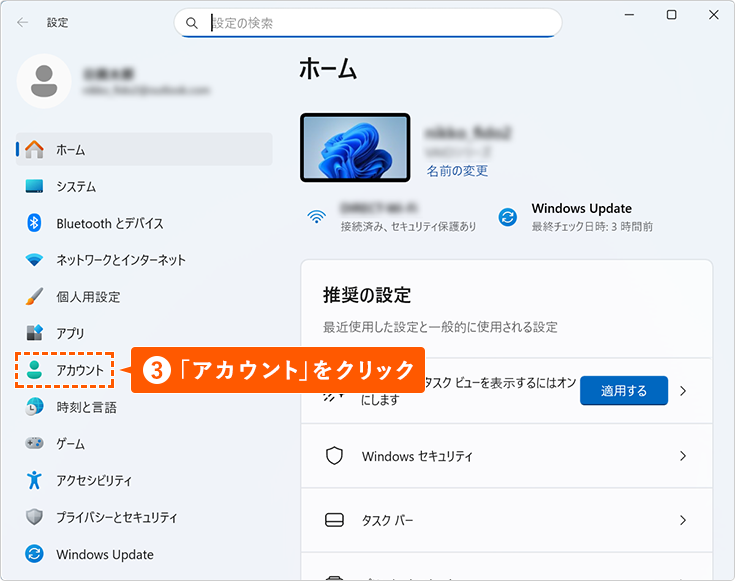
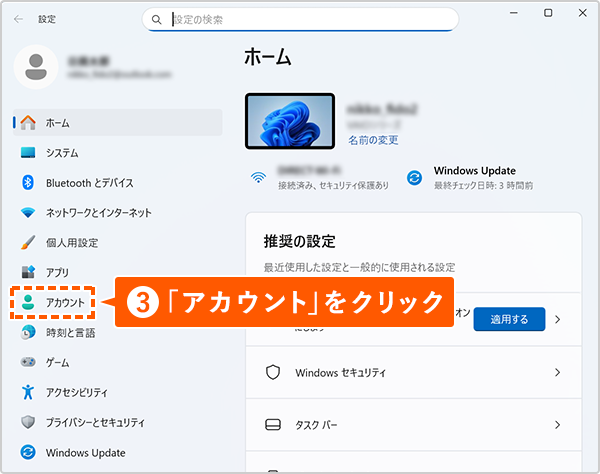
3. 「アカウント」をクリックします
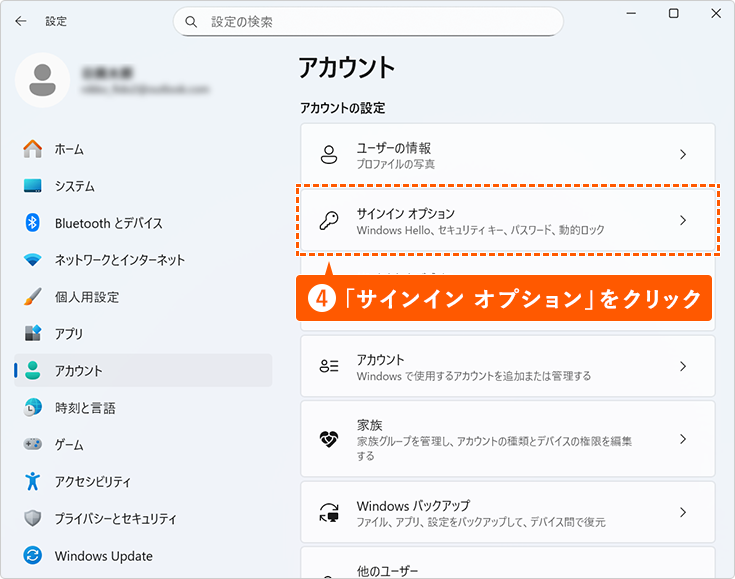
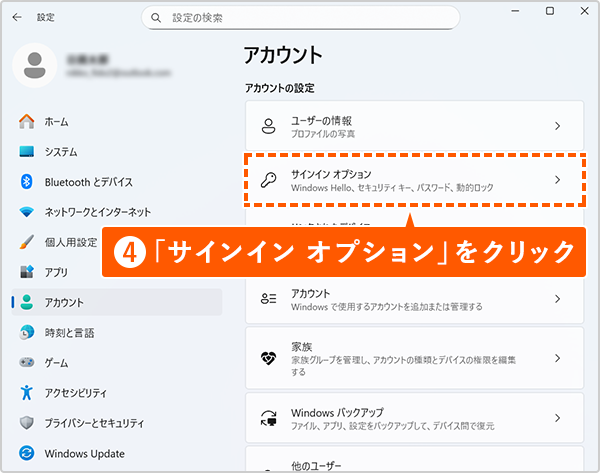
4. [サインインオプション]をクリックします。
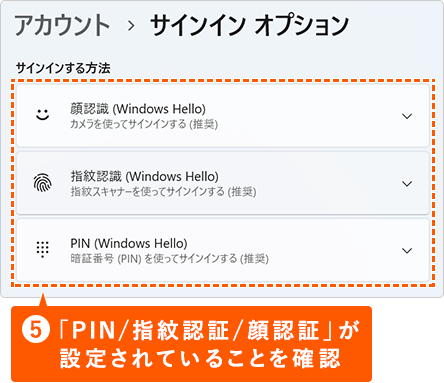
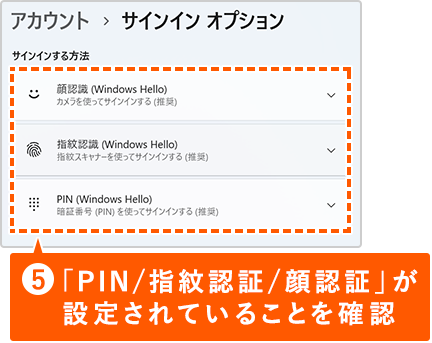
5.端末にサインインする方法(PIN/指紋認証/顔認証*)が設定されていることを確認してください
設定されていない場合は、項番6以降を参照し、設定してください。
- ※Windows Helloを利用する場合、PINの設定は必須です。ご利用のパソコンにより指紋認証・顔認証も設定いただけます。
PINの設定方法(必須の設定です。)
6.Windows HelloでPINを設定します。
6-1.「PIN(Windows Hello)」の「セットアップ」をクリックします。
セットアップがグレーアウトしてクリックできない場合は、先にWindowsアカウントのパスワードの設定が必要です。「PIN(Windows Hello)」項目の下部に表示の「パスワード」項目より設定をお願いします。
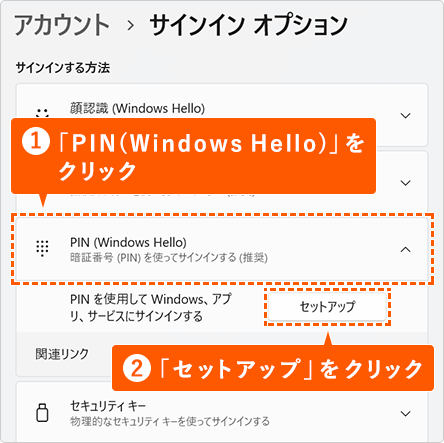
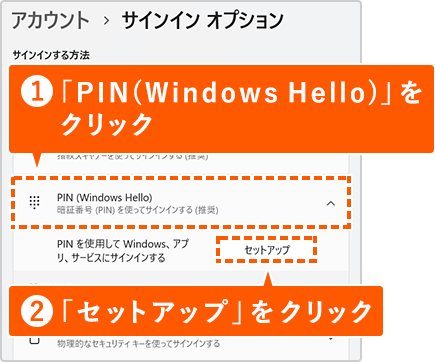
6-2. パスワード入力画面が表示されるので、Windowsアカウントの[パスワード]を入力します
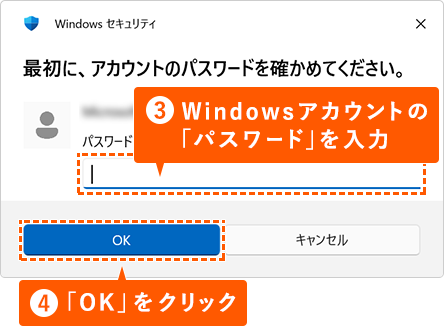
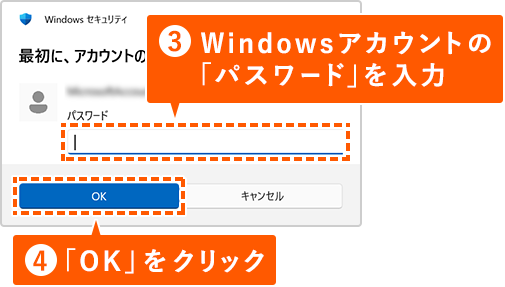
6-3. 任意のPIN(数字等)を入力して、OKをクリックします。
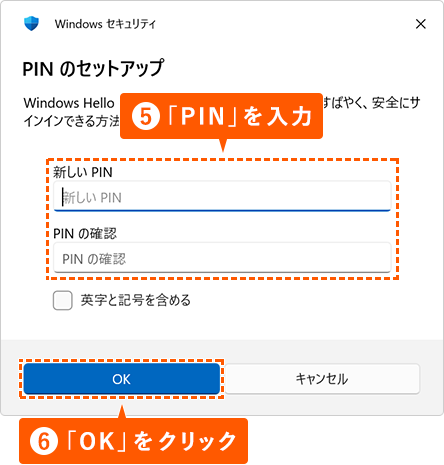
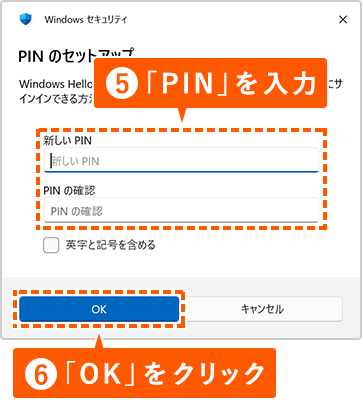
6-4. Windows HelloでのPINの設定は完了です。
指紋認証を設定する場合
7.Windows Helloで指紋認証を設定します。
(ご利用の端末が指紋認証に対応している場合、設定可能です。)
7-1. 「指紋認証(Windows Hello)」の「セットアップ」をクリックします。
指紋認証 (Windows Hello)の表示がない、またはセットアップがクリック出来ない場合は、指紋認証を利用できません。
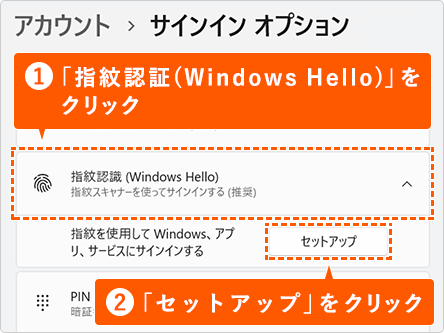
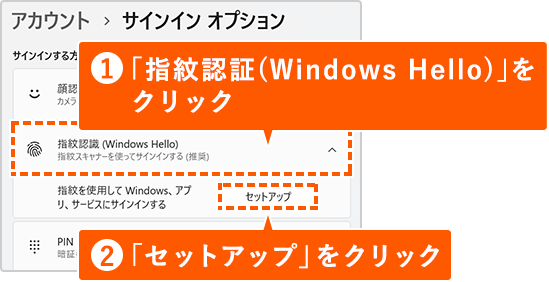
7-2. ユーザ確認のため設定している(項番6で設定した) PINを入力します。
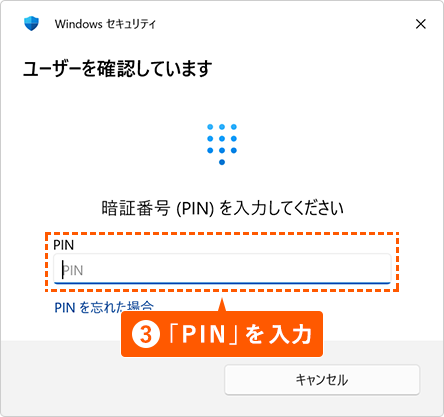
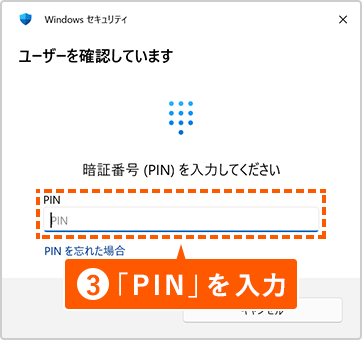
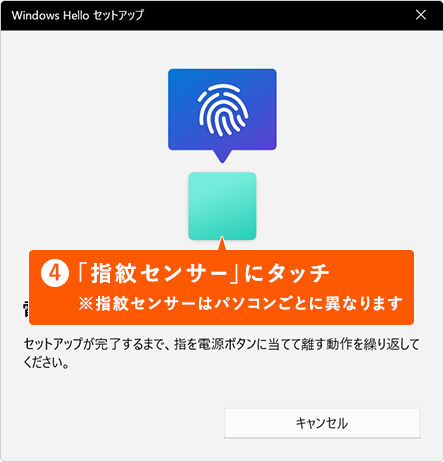
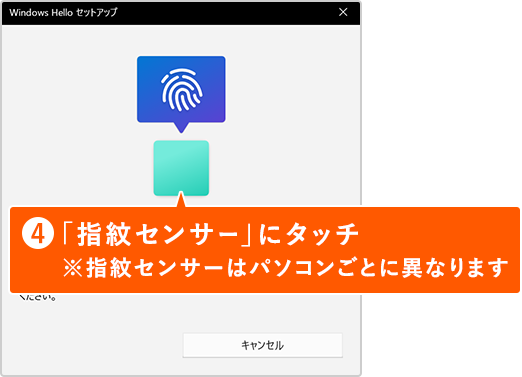
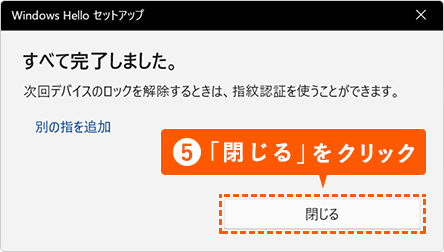
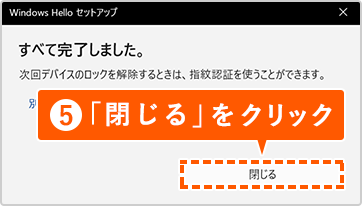
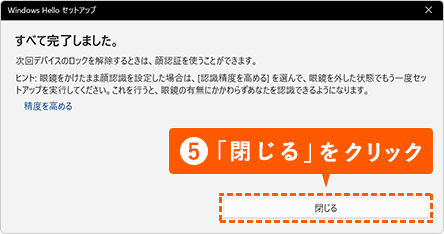
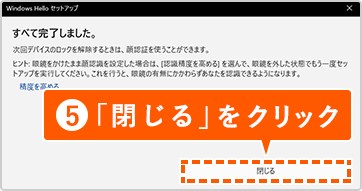
7-3. 指紋を登録して、「すべて完了しました」と表示されたら、「閉じる」をクリックします。
顔認証を設定する場合
8.Windows Helloで顔認証を設定します。
(ご利用の端末が指紋認証に対応している場合、設定可能です。)
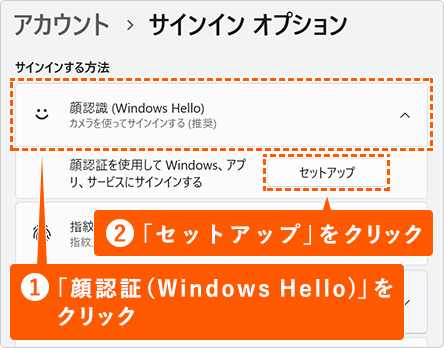
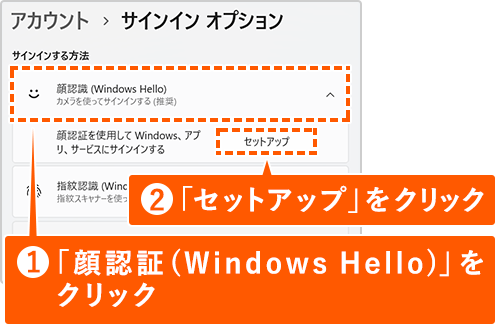
8-1. 「顔認証(Windows Hello)」の「セットアップ」をクリックします。顔認証(Windows Hello)の表示がない、またはセットアップがクリック出来ない場合は、顔認証を利用できません。
8-2. ユーザ確認のため設定している(項番7で設定した) PINを入力します。
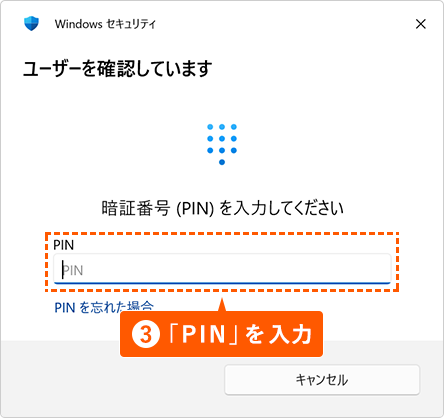
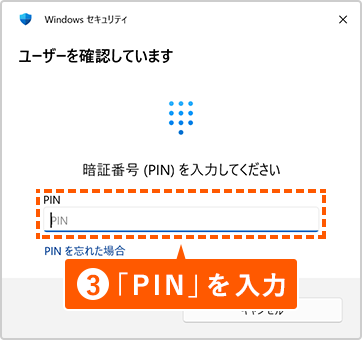
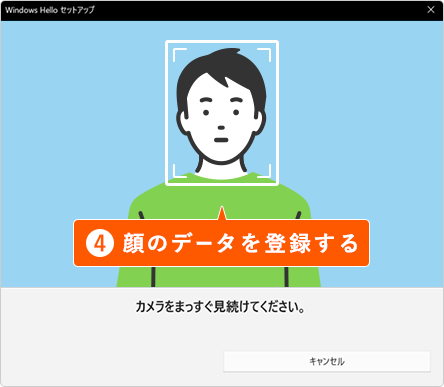
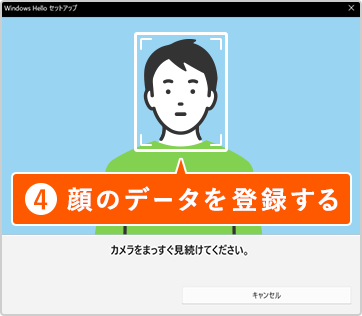
8-3. 画面の案内に従って顔のデータを登録します。「すべて完了しました」と表示されたら、「閉じる」をクリックします。
手順3:パスキーの保存先(どこに保存するか)の設定方法
パスキーの登録には、パスキーの管理・保存先の設定が必要です。
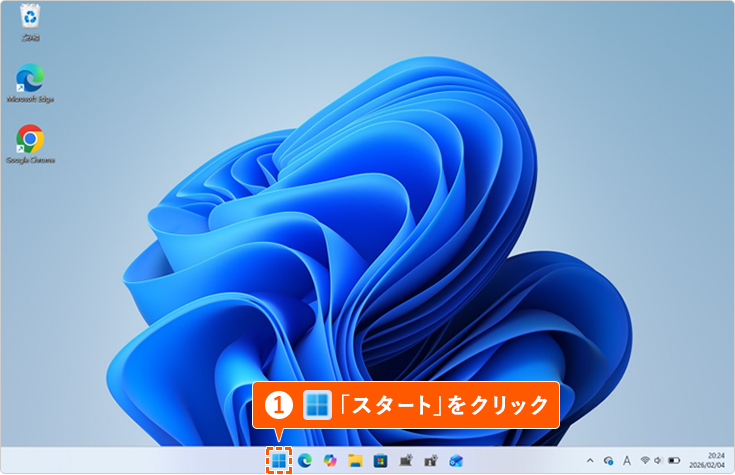
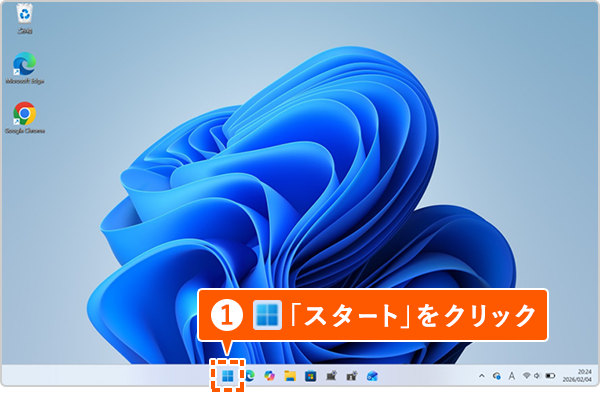
1.パソコンの「スタート」をクリックします。
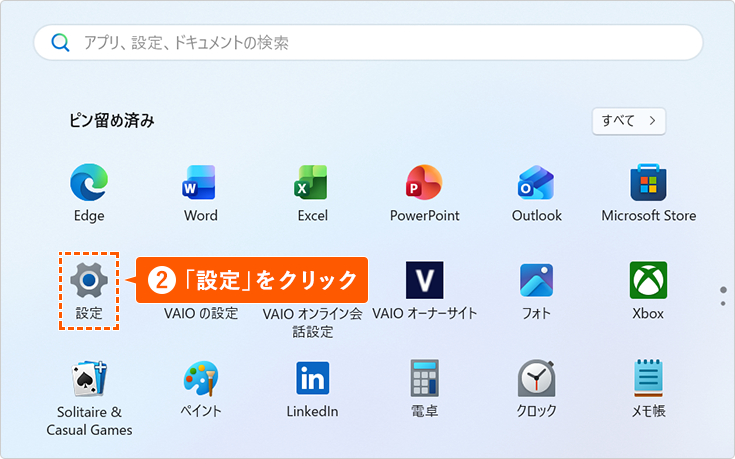
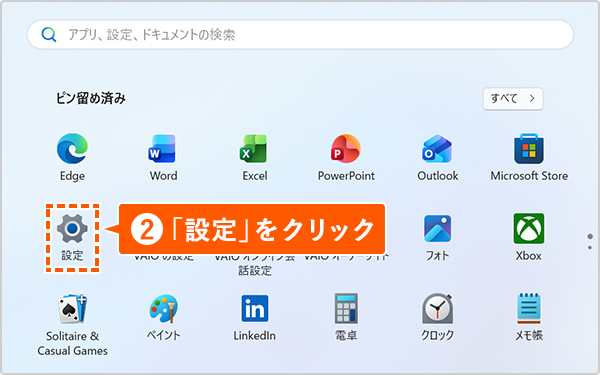
2. 「設定」をクリックします。
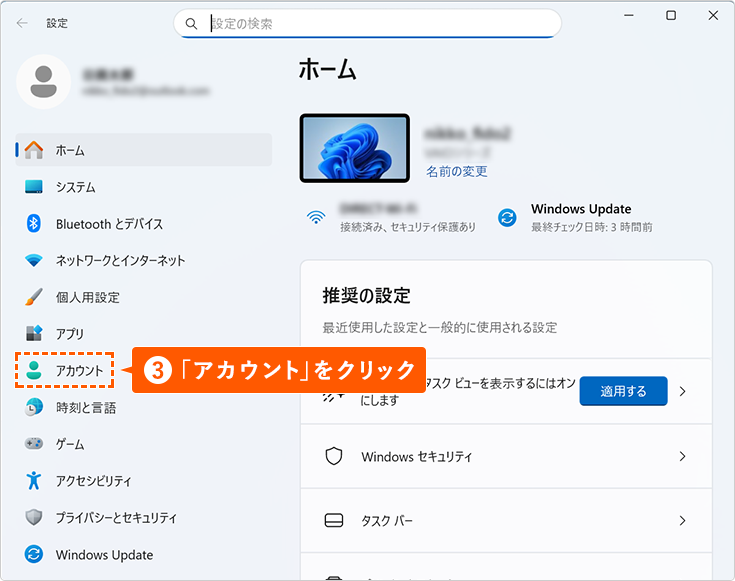
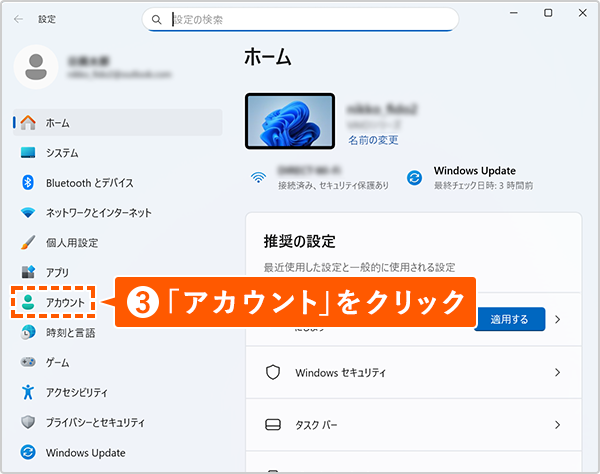
3. 「アカウント」をクリックします。
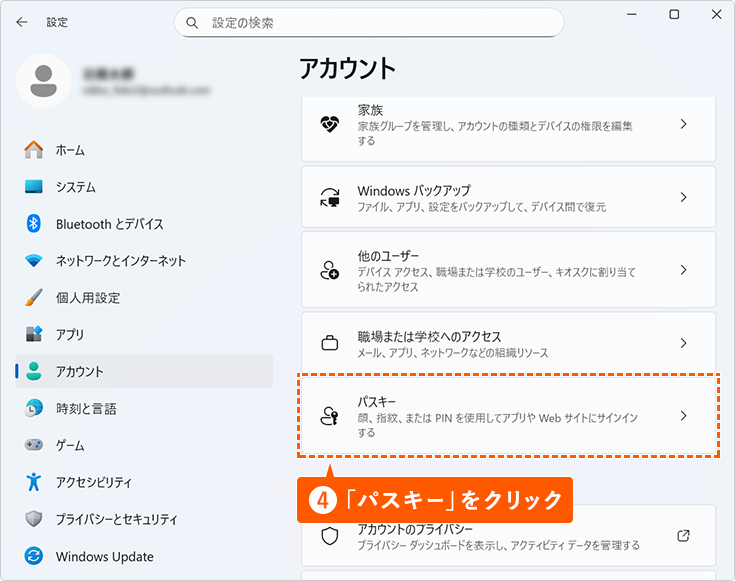
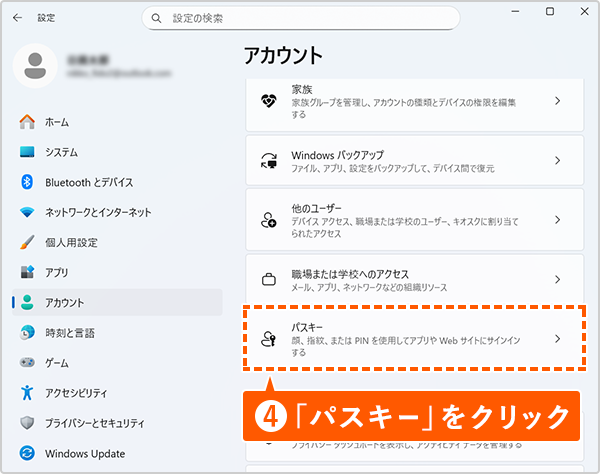
4. 「パスキー」をクリックします。
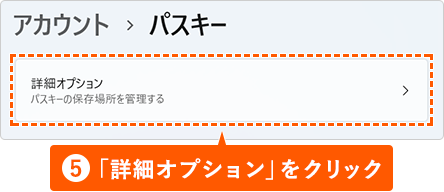
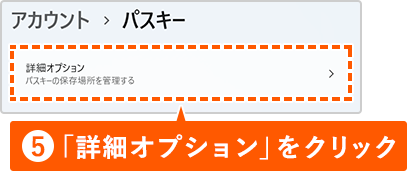
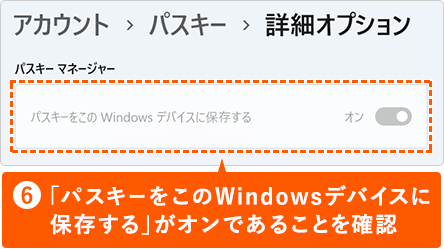
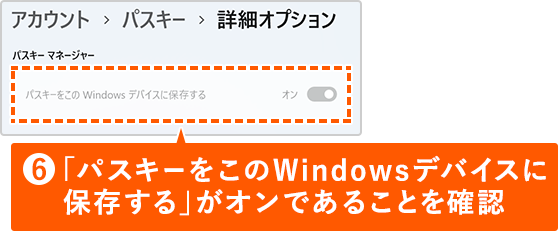
5.「詳細オプション」をクリックします。パスキーの保存先が「このWindowsデバイスに保存する」(既定のもの)となっていることを確認します。なっていない場合は、「Windows既定」 を選択します。