

iPhone・iPadでパスキー登録の環境を設定ーiCloudキーチェーンの設定
パスキー登録ができない場合は、ご利用の端末の環境をご確認いただき、以下の設定ができていない場合は、案内に沿ってご対応ください。
- ※ご利用の端末・携帯キャリアによって表示される画面が異なる場合がございます
手順1:iOSのバージョンの確認
ご利用の端末が、パスキーの利用推奨環境かどうかを確認します。
1.ホーム画面にある「設定」をタップします。

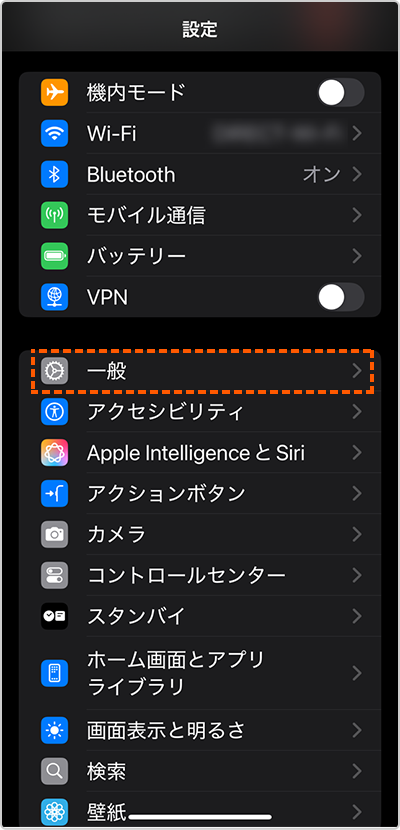
2.「一般」をタップします。
3.「情報」をタップします。
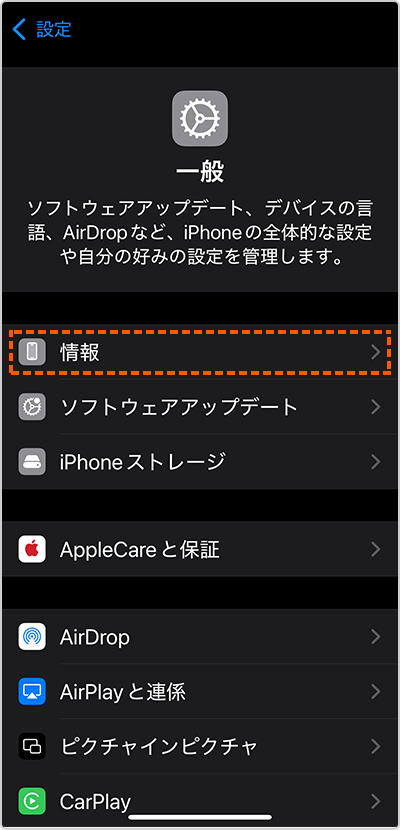
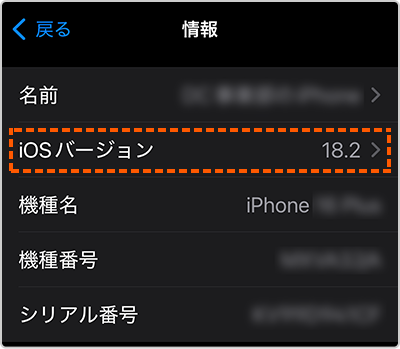
4.iOSのバージョンがパスキーの利用推奨環境内であることを確認してください。利用推奨環境でない場合は、項番3の「ソフトウェアアップデート」をタップしてiOSのアップデートをお願いします。
手順2:Apple Accountのサインインを確認
パスキーの登録には、Apple Accountでサインインが必要です。
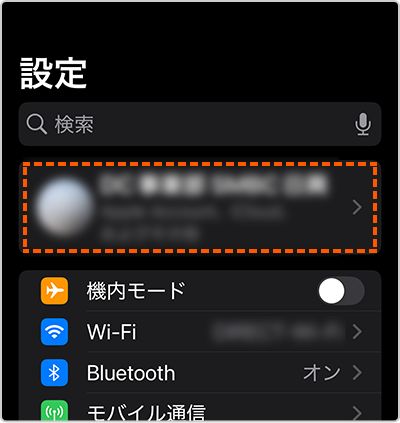
1.ホーム画面の「設定」をタップします。
2.画面上部の「Apple Account」をタップします。
3.Apple Account(お名前やアドレス)が表示されていることを確認してください
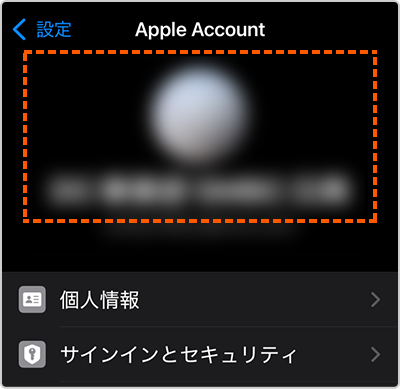
サインインをしていない場合は、画面の案内に従って、Apple Accountのメールアドレスまたは電話番号、およびパスワードを入力しサインインしてください。
手順3:iCloudキーチェーンの設定
パスキーの登録にはiCloudキーチェーンの設定が必要です。
1.ホーム画面の「設定」をタップします。
2.画面上部の「Apple Account」をタップします。
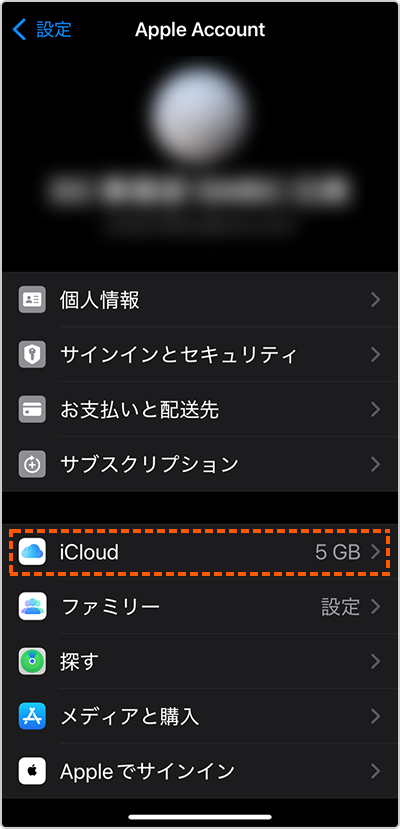
3.「iCloud」をタップします。
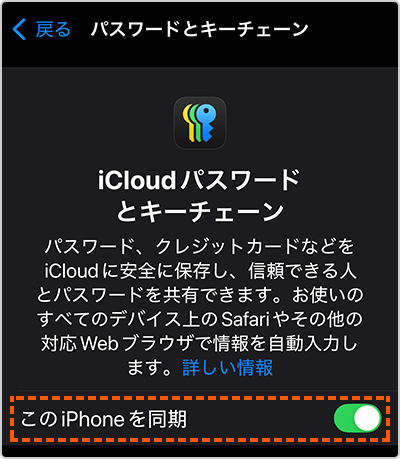
4.「パスワード」をタップします。
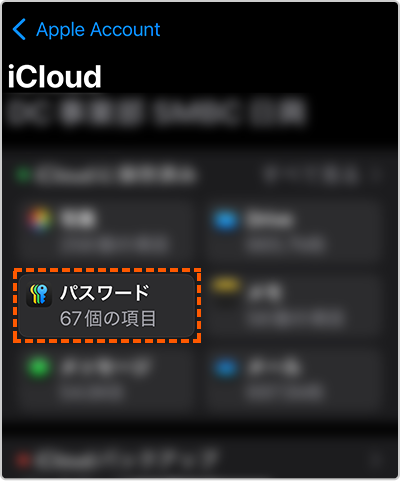
5.「このiPhoneを同期」が有効になっていることを確認します。
有効になっていない場合は、有効にしてください。
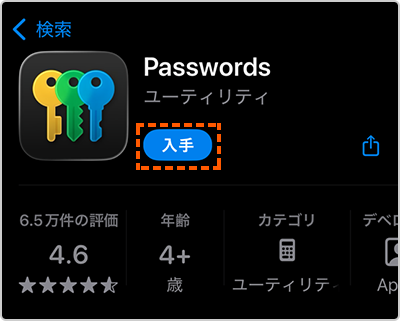
- ※パスワードアプリがない場合は、ホーム画面の「App Store」をタップし、「パスワード」で検索しアプリをダウンロードしてください。
手順4:パスワードとパスキーの自動入力の確認
パスキー登録には、パスワードとパスキーの自動入力の設定が必要です。
1.ホーム画面の「設定」をタップします。
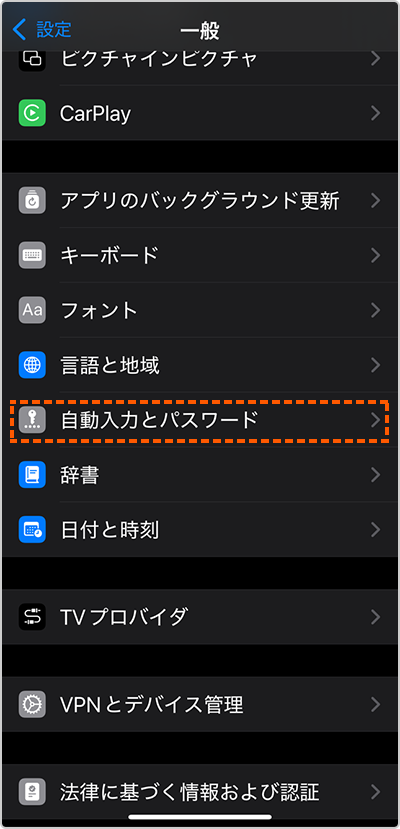
2.「一般」をタップします
3.「自動入力とパスワード」をタップします。
4.以下を確認します。
①「パスワードとパスキーを自動入力」が有効になっている
②「パスワード」が有効になっている
③「確認コードを設定するアプリ」で「パスワード」が選択されている
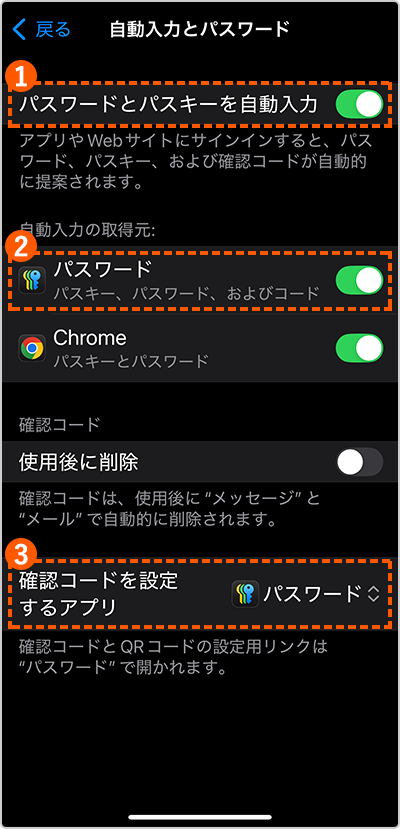
有効になっていない場合は、有効にします。
選択されていない場合は、選択します。
手順5:画面ロック・生体認証「Face ID(Touch ID)とパスコード」の設定
パスキーの登録には、端末の画面ロックの設定が必要です。
1.ホーム画面の「設定」をタップします。
2.「Face IDとパスコード」(または「Touch IDとパスコード」)をタップします。
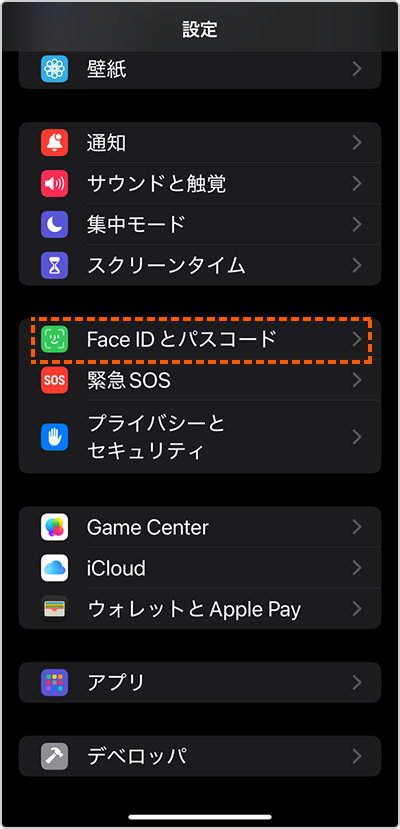
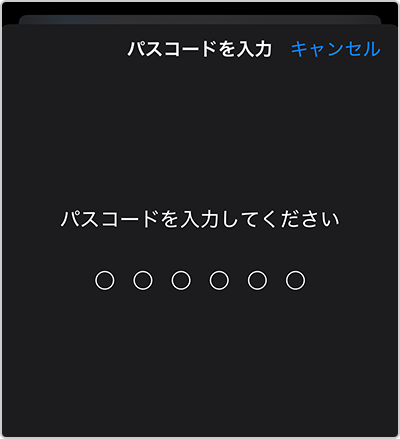
3.iPhone/iPadで設定しているパスコードを入力します。
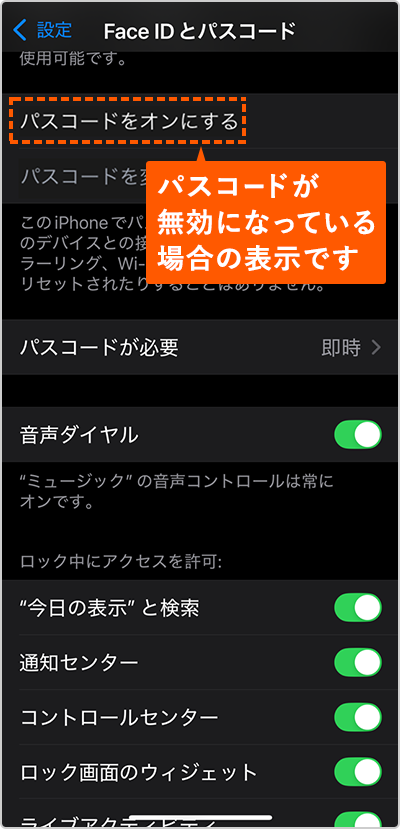
4.「Face IDとパスコード」(または「Touch IDとパスコード」)でパスコードが有効になっていることを確認してください。
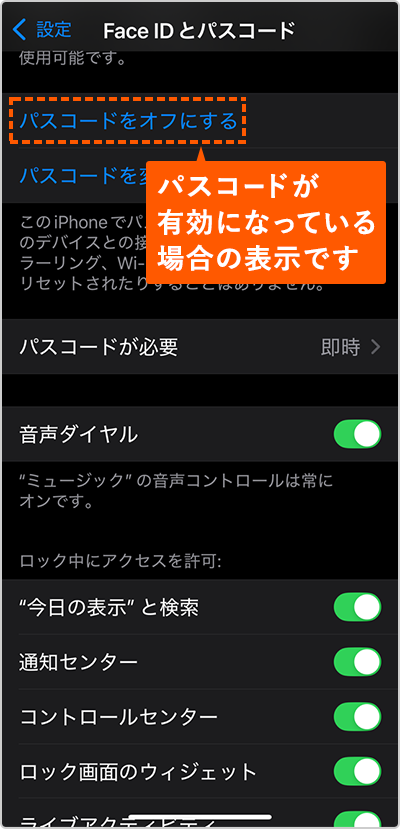
パスコードが有効になっていない場合は、「パスコードをオンにする」をタップして画面の案内に従って設定してください。