


パスキーによるログイン
パスキー認証とは、お客さまの端末のロック解除方法(生体認証、PINコード、パターン認証など)を利用して本人確認を行い、ログインできる認証方法です。
パスキー認証は、従来のパスワードによるログインと比べ、不正アクセスやフィッシング詐欺への耐性が高く、お客さまの資産をより安全に保護することができます。
設定方法
a.パスキーを新規作成する場合
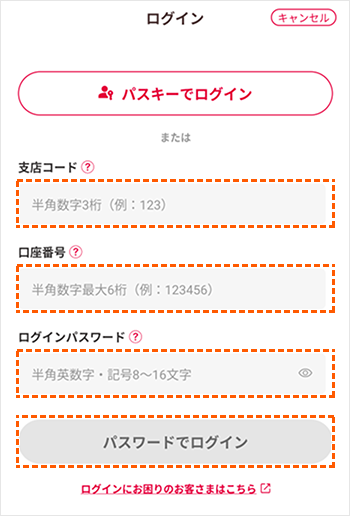
①支店コード・口座番号・ログインパスワードを入力し、「パスワードでログイン」をタップします。
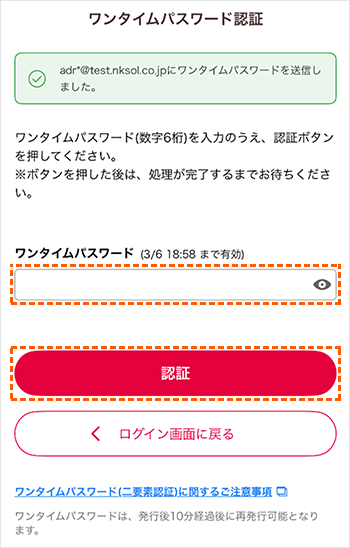
②ログインパスワードでの認証後、メールにワンタイムパスワードが送信されますので、画面に入力して「認証」をタップします。
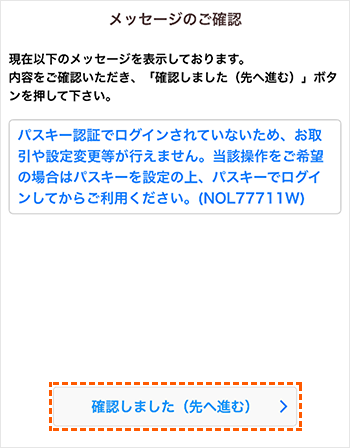
③表示されるメッセージの確認を行い、「確認しました(次へ進む)」をタップします。
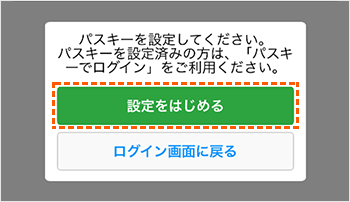
④表示される案内画面の「設定をはじめる」をタップします。
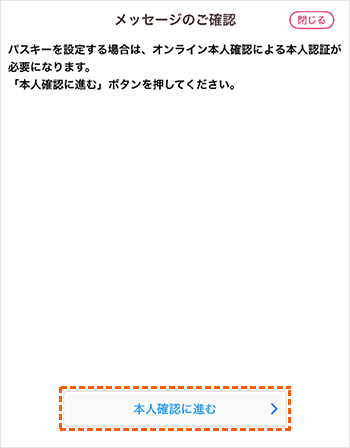
⑤「本人確認に進む」をタップし、画面の案内にしたがって手続を進めます。
※本人確認の詳細はこちら
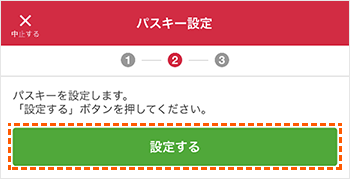
⑥本人確認完了後、「設定する」をタップします。
⑦表示される画面の指示にしたがって、パスキー設定を行います。
※ご利用の端末のOSバージョンなどによって、表示される画面が異なる場合があります。
【iOS端末の場合】
「パスキーを追加」をタップします。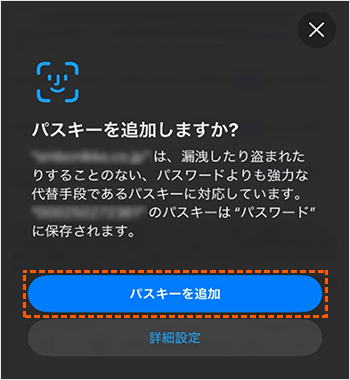
【Android端末の場合】
「続行」をタップします。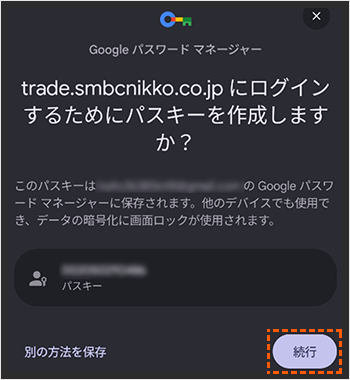
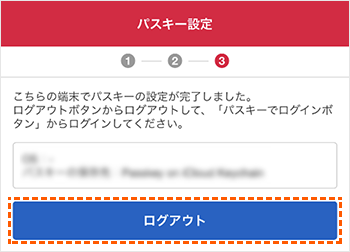
⑧設定完了後、「ログアウト」をタップし、ログアウトします。
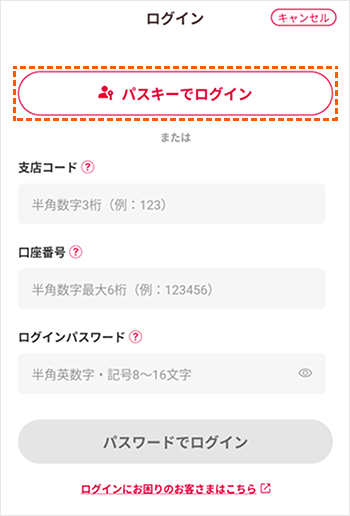
⑨パスキー設定完了後、「パスキーでログイン」をタップし、登録したパスキーでログインします。
b.パスキーを追加で設定する場合
※別端末でパスキーを利用したい場合は以下の手順でパスキーを追加で設定します。
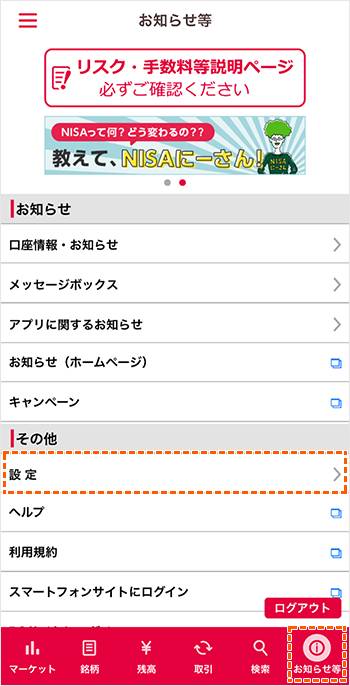
①ログイン後、下部のアイコンから「お知らせ等」をタップし、「設定」をタップします。
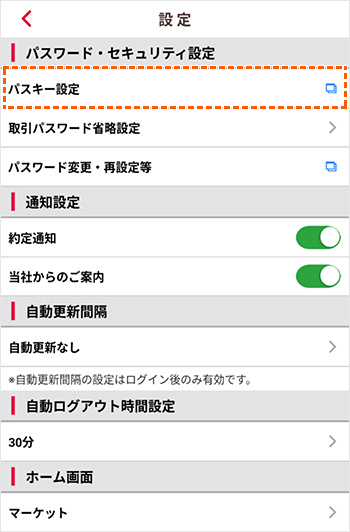
②「パスキー設定」をタップします。
③「本人確認に進む」をタップし、画面の案内にしたがって手続を進めます。
※本人確認の詳細はこちら
④本人確認完了後、「設定する」をタップし、パスキーの設定を行います。
⑤表示される画面の指示にしたがって、パスキー設定を行います。
※ご利用の端末のOSバージョンなどによって、表示される画面が異なる場合があります。
【iOS端末の場合】
「詳細設定」をタップします。
【Android端末の場合】
「別の方法を保存」をタップします。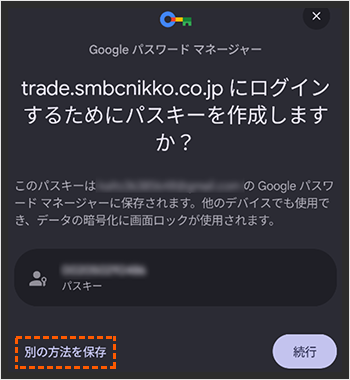
「QRコードをスキャン」をタップします。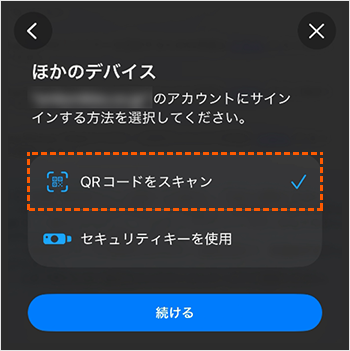
「別のデバイス」をタップします。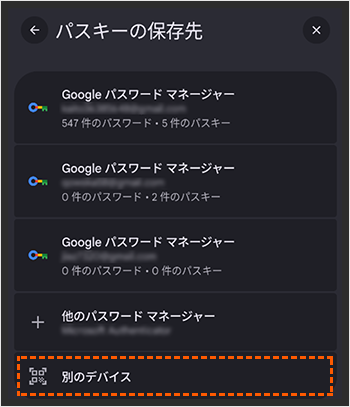
QRコードが表示されますので、
パスキーを設定したい別の端末にてスキャンします。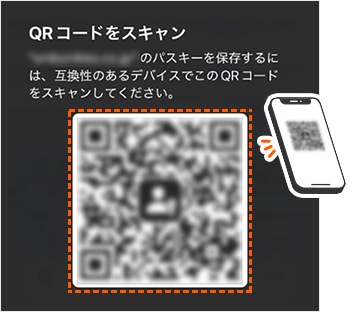
QRコードが表示されますので、
パスキーを設定したい別の端末にてスキャンします。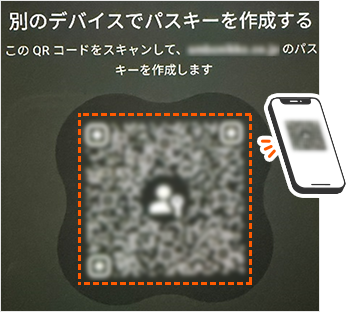
⑥パスキー設定完了後、登録した端末にてアプリを起動します。
「パスキーでログイン」をタップし、登録したパスキーでログインします。