
複数のパソコン・スマートフォン等でパスキー設定を行う方法
パスキー設定時のセキュリティ強化のため、2026年4月24日(金)19時頃以降、すでに当社のパスキーを設定してご利用いただいている場合で、新たに他の端末でパスキーを設定するためには、すでに当社のパスキーを設定したパソコンやスマートフォンが必要となります。
具体的には、Bluetoothの接続とQRコードの読み取りにより、すでに当社のパスキーを設定した端末と新たに当社のパスキーを設定する端末とを接続した状態でのみ新たな端末でパスキー設定が可能となります。設定方法は以下の内容をご確認下さい。
※ご利用の端末によって、表示される画面が異なる場合がございます。
※QRコードは株式会社デンソーウェーブの登録商標です
- ※パスキーの仕様上、パソコンではパスキー用のQRコードを読み取る事ができません。
すでにパソコンでパスキーを設定されている場合で、新たに他のパソコンにパスキーを設定するにはまずは①の手順でお持ちのスマートフォンにパスキーを設定した上で、②の手順で他のパソコンに設定をお願いします。 - ※パスキーの保存先として、他の端末でも同一GoogleアカウントのGoogleパスワードマネージャーまたは同一Appleアカウントのパスワード/iCloudキーチェーンをご利用の場合、原則、パスキーの同期により本ページの設定操作を行う事なく、そのまま新たな(別の)端末でもパスキーでログイン可能です。
①当社のパスキーが設定されているパソコンをお持ちの場合で、新たに他のスマートフォンにパスキーを設定する
まずは当社のパスキーが設定されているパソコンでパスキーでログインをおこない、パスキー設定画面まで操作を進め、パスキー設定画面でQRコードを表示、そのQRコードを新たにパスキーを設定するスマートフォンで読み取り、スマートフォンで端末認証(PINコード認証・パターン認証・指紋認証・顔認証)をおこないます。
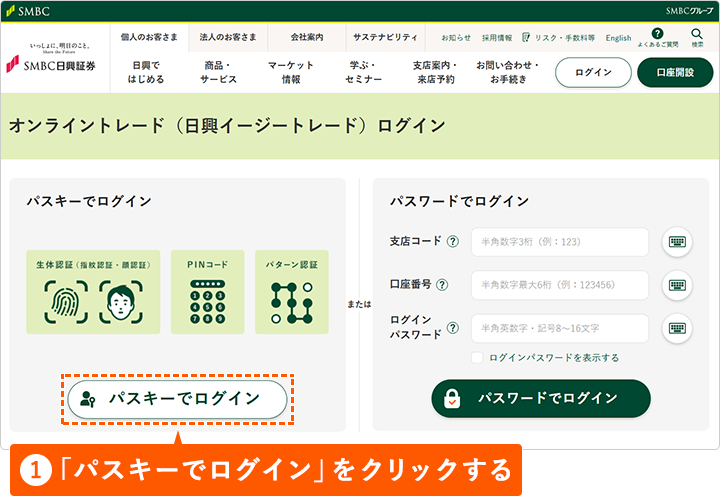
1.パスキーが設定されているパソコンで、パスキーでログインする

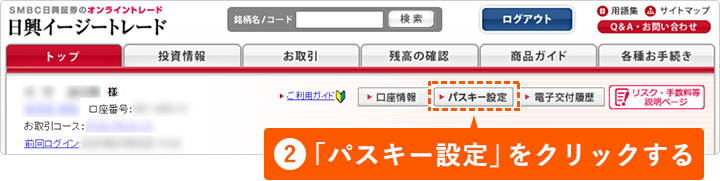
2.ログイン後、画面上部の「パスキー設定」をクリックする

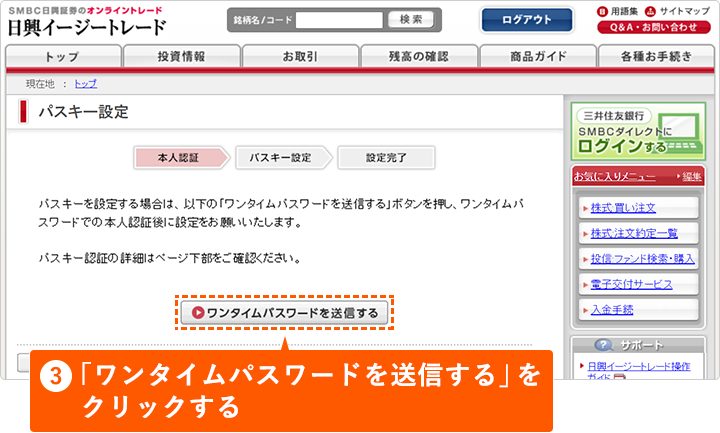
3.「ワンタイムパスワードを送信する」をクリックする

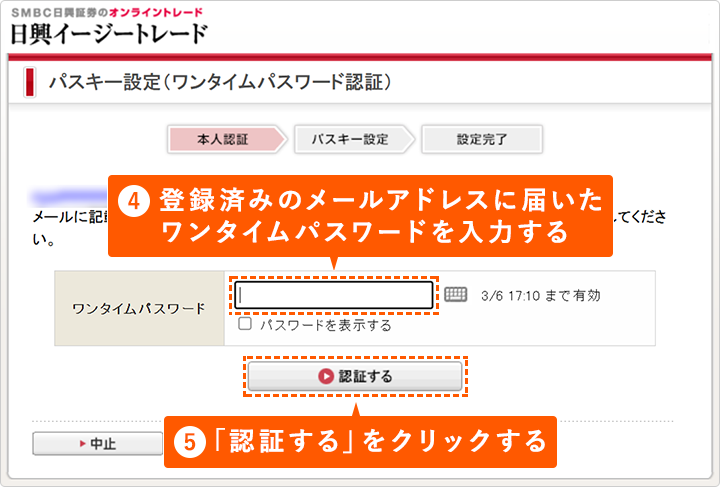
4.ワンタイムパスワードを入力し、「認証する」をクリックする

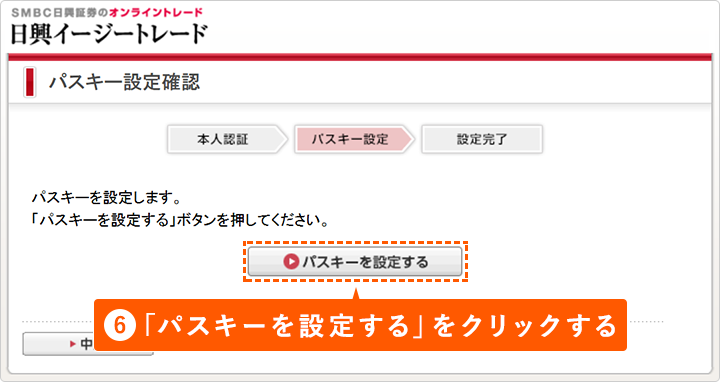
5.「パスキーを設定する」をクリックする

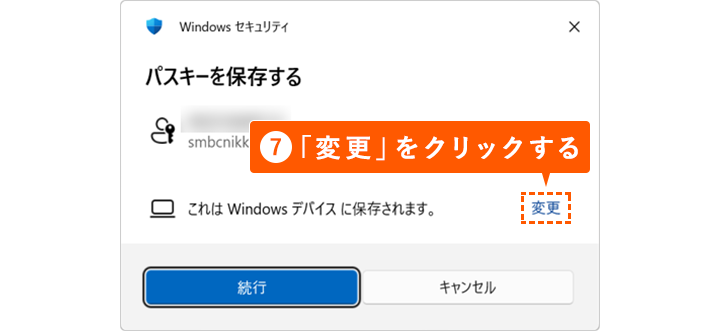
6.「変更」をクリックする

- お客さまにより表示される画面が異なります。
-
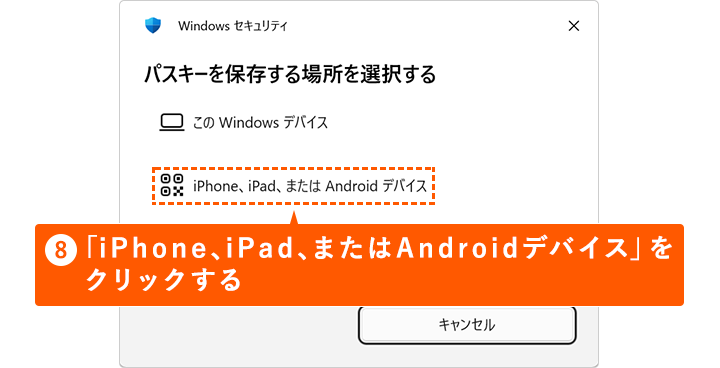
- 上記と異なるパスキー保存先選択画面が表示された場合は、「スマートフォン」や「iPhone、Androidデバイス」の表示を含む選択肢をお選びください。
- 上記と異なる画面が表示され、保存先の選択肢がない場合は、「別の方法」や「別のデバイス」の表示を含むボタンを押してください。
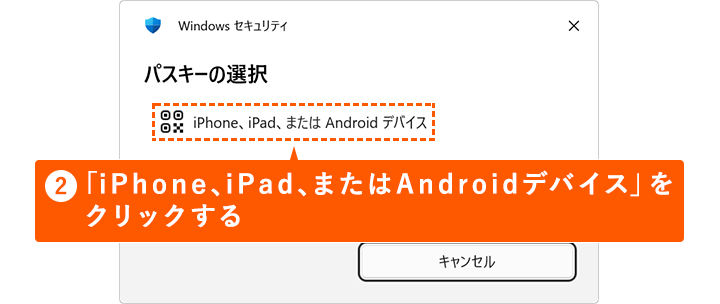
7.「iPhone、iPad、またはAndroidデバイス」をクリックする

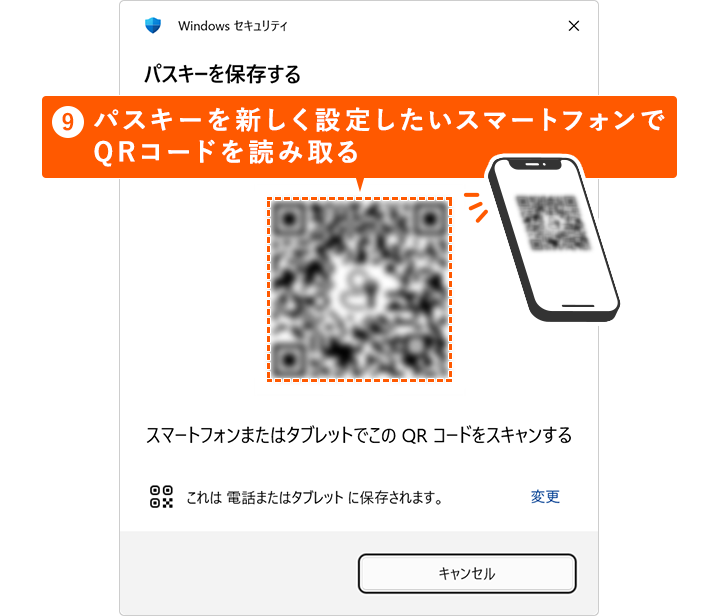
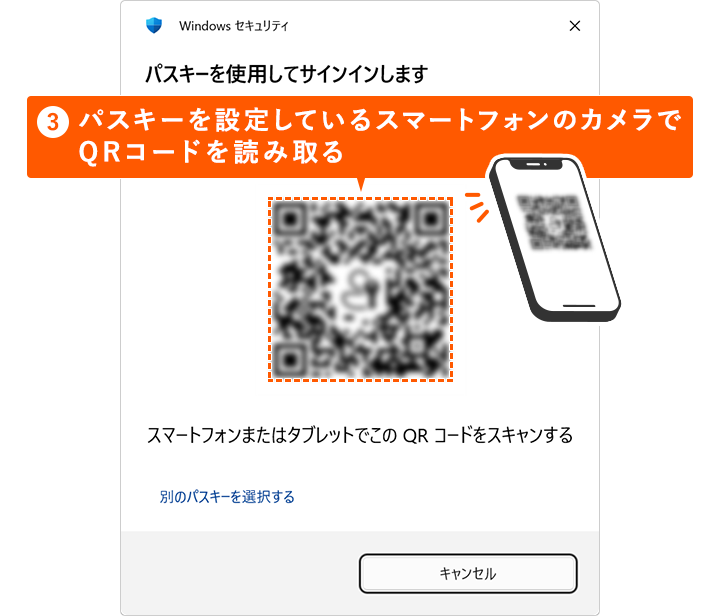
8.パスキーを新しく設定したいスマートフォンのカメラでQRコード※を読み取る
- ※QRコードは株式会社デンソーウェーブの登録商標です

QRコードを読み取る場合は、パソコンとスマートフォンの両方のBluetoothをONにする必要があります。
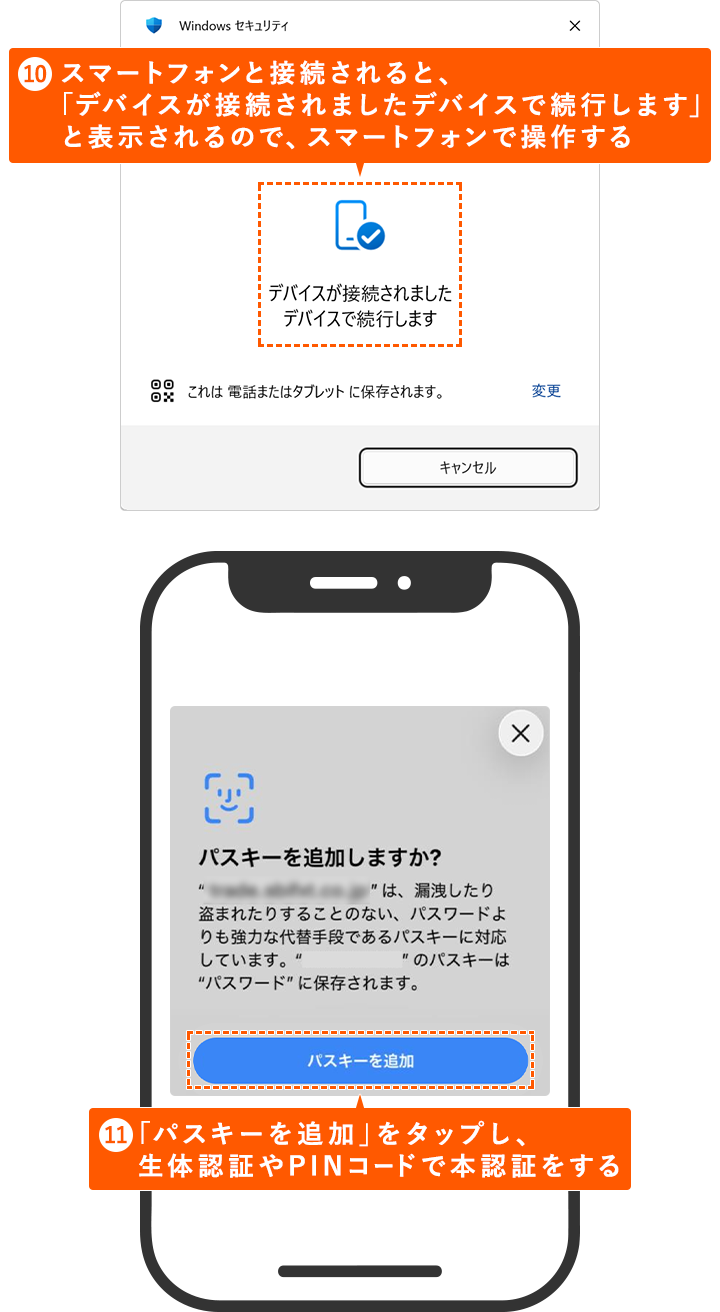
9.パスキーを設定するスマートフォンで「パスキーを追加」を押下する

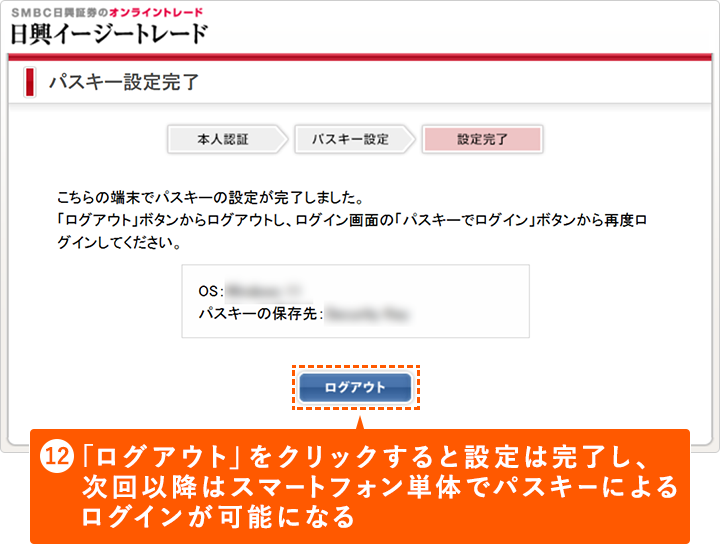
10.スマートフォンでパスキーの設定が完了したので、パソコンで「ログアウト」をクリックする

②当社のパスキーが設定されているスマートフォンをお持ちの場合で、新たに他のパソコンにパスキーを設定する
まずは新たにパスキーを設定したいパソコンでログイン画面の「パスキーでログイン」ボタンからQRコードを表示、そのQRコードをパスキーが設定されているスマートフォンで読み取り、パソコンのログインが完了します。
ログイン後はパソコンでパスキーの設定をおこないます。
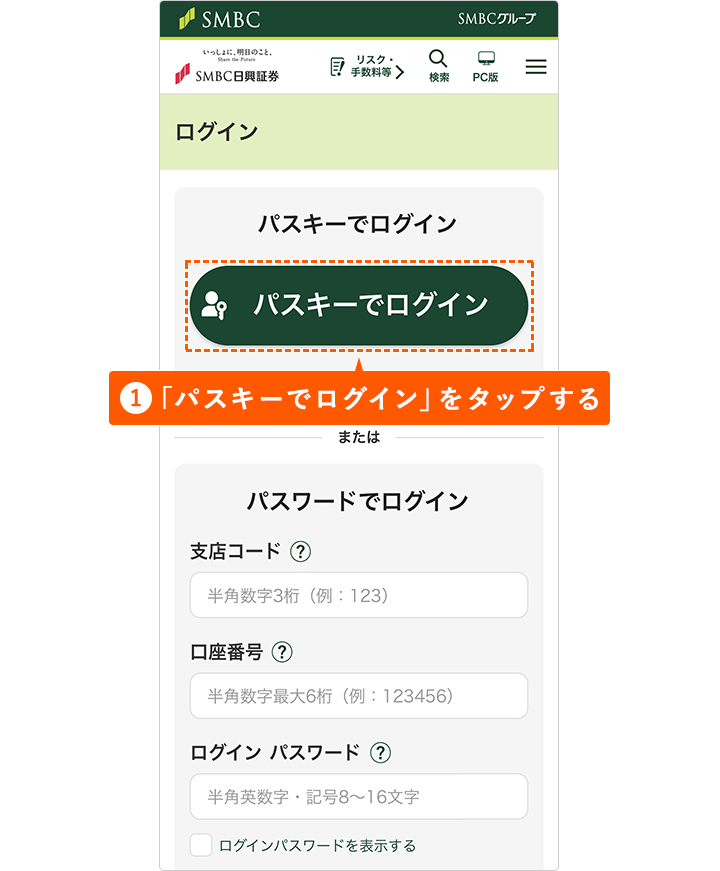
1.新しくパスキーを設定したいパソコンで、「パスキーでログイン」をクリックする

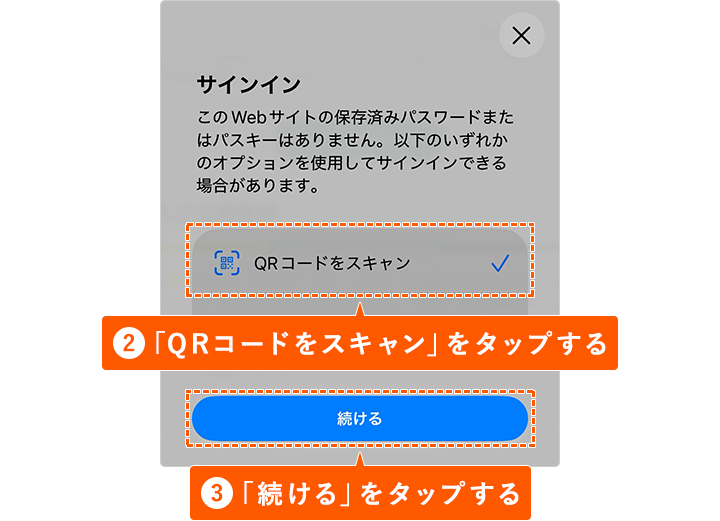
2.「iPhone、iPad、または Androidデバイス」をクリックする

- お客さまにより表示される画面が異なります。
-
- 上記と異なるパスキー保存先選択画面が表示された場合は、「スマートフォン」や「iPhone、Androidデバイス」の表示を含む選択肢をお選びください。
- 上記と異なる画面が表示され、保存先の選択肢がない場合は、「別の方法」や「別のデバイス」の表示を含むボタンを押してください。
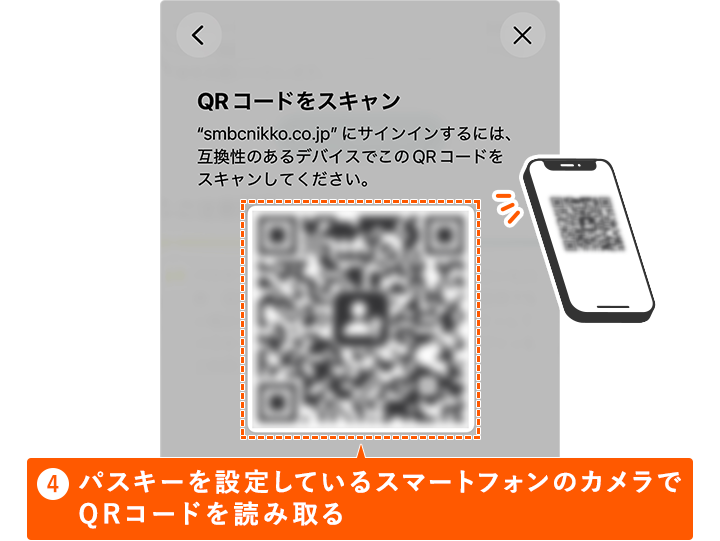
3.パスキーを設定しているスマートフォンのカメラでQRコードを読み取る

4.スマートフォンで「パスキーを追加」ボタンを押下し、PINコードや生体認証で本人認証をする

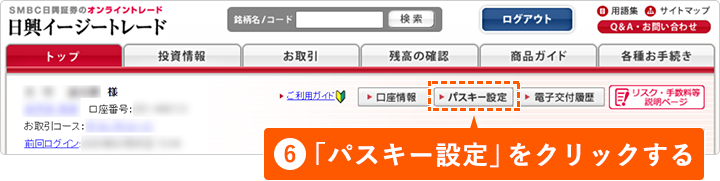
5. パソコンでログイン成功後、画面上部の「パスキー設定」をクリックする

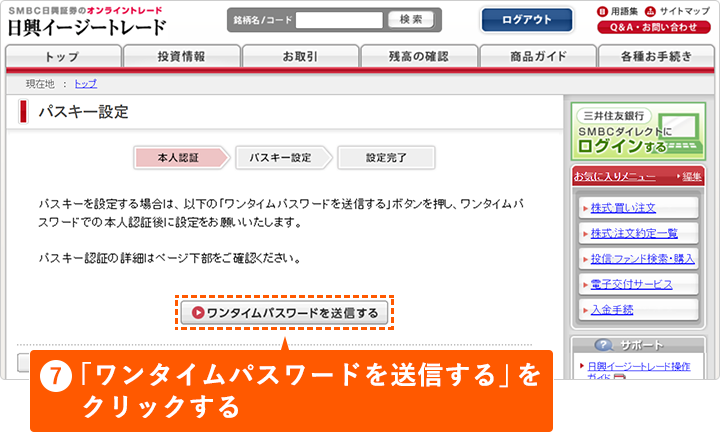
6.「ワンタイムパスワードを送信する」をクリックする

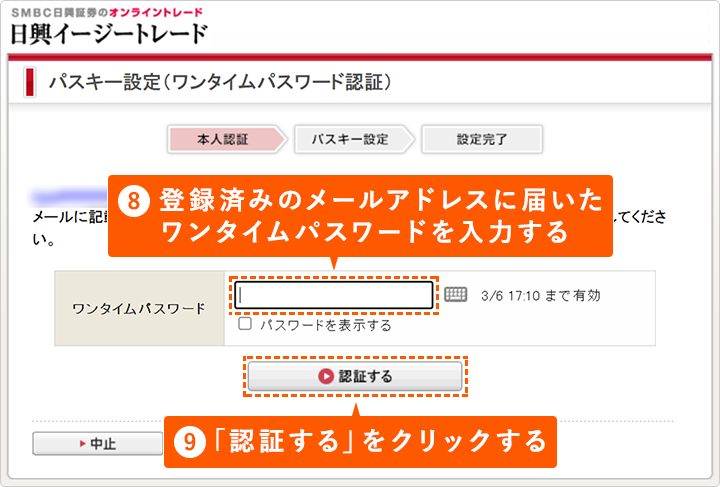
7.ワンタイムパスワードを入力し、「認証する」をクリックする

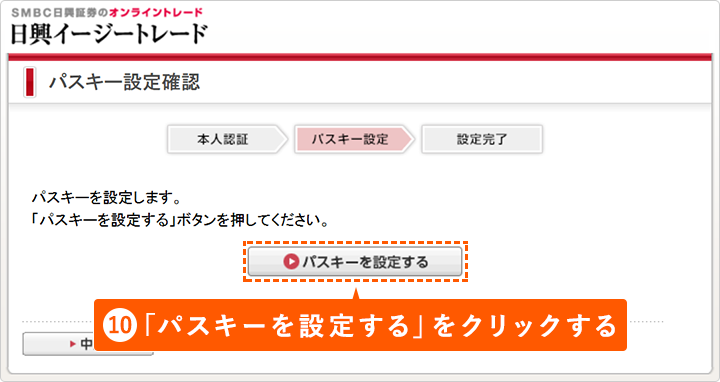
8.「パスキーを設定する」をクリックする

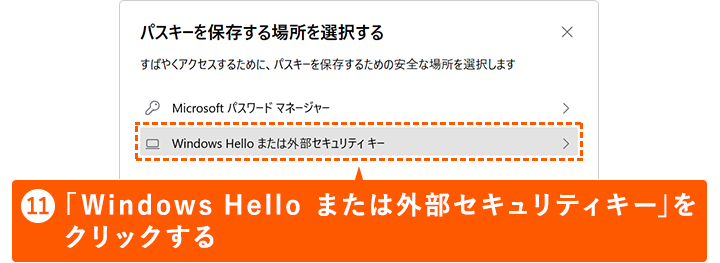
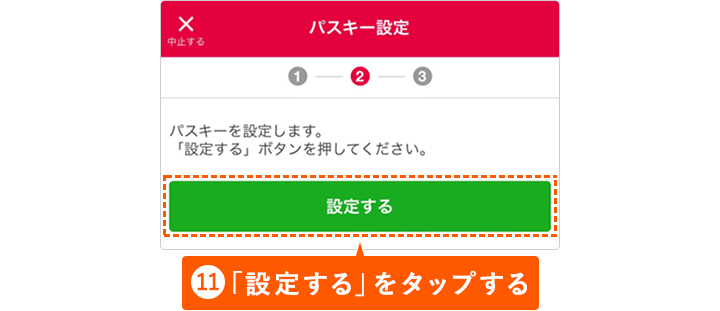
9.「Windows Hello または外部セキュリティキー」をクリックする

- ※パスキー保存先の選択画面が表示されず、次ステップの「Windowsセキュリティ」画面とも異なる画面が表示された場合は、「別の方法で保存」や「キャンセル」などのボタンを押してパスキー保存先の選択画面が表示されるかを確認します。
- ※パスキー保存先の選択画面に「Windows Hello」や「Windowsデバイス」の記載を含んだ選択肢が表示されない場合は、以下のサイトをご覧のうえ、ご利用の端末の設定状況をご確認ください。
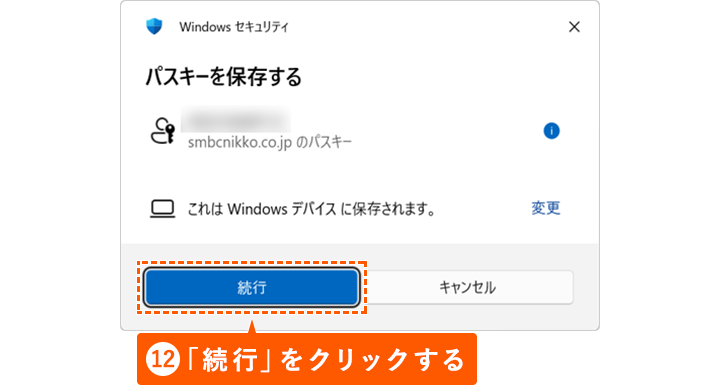
10.「続行する」をクリックする

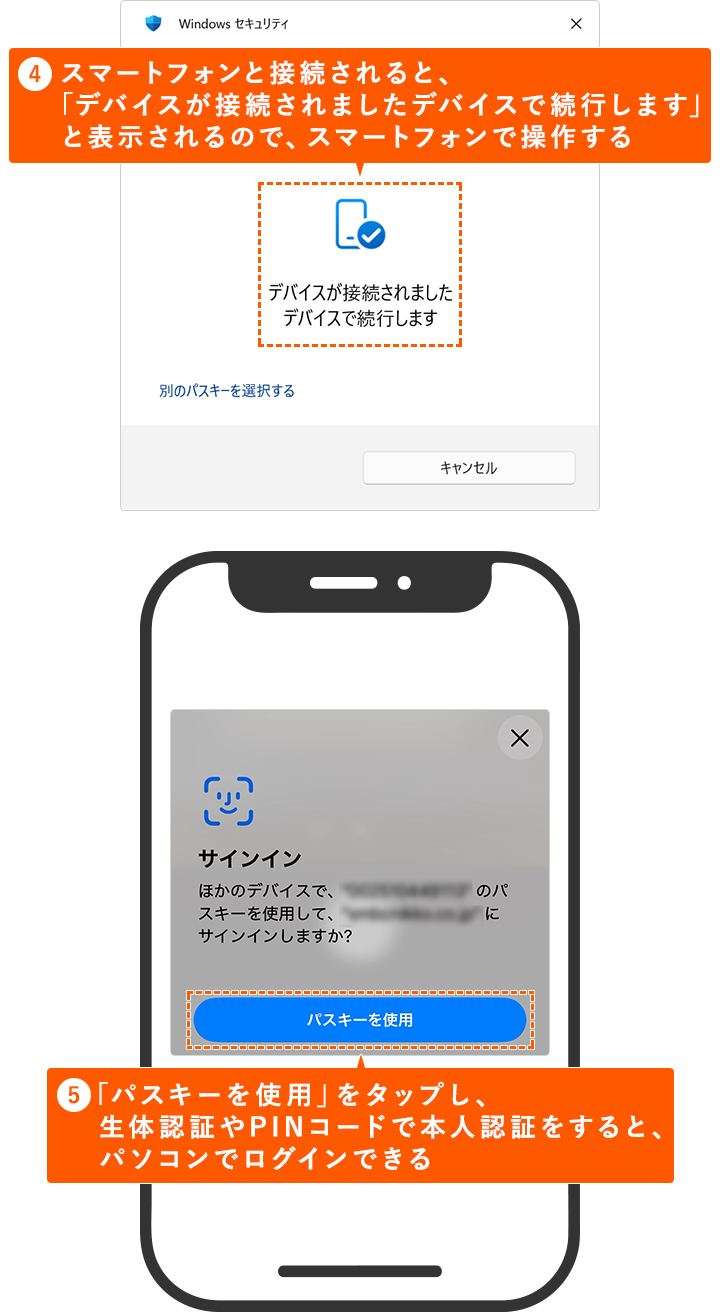
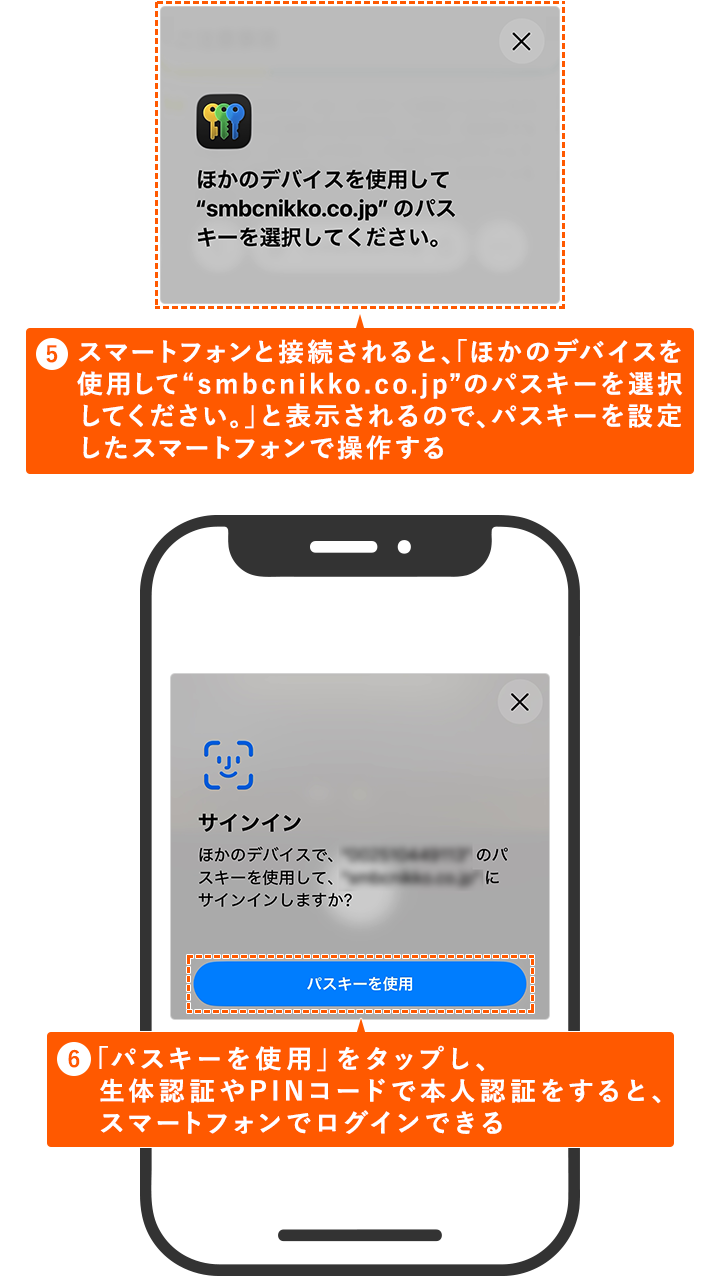
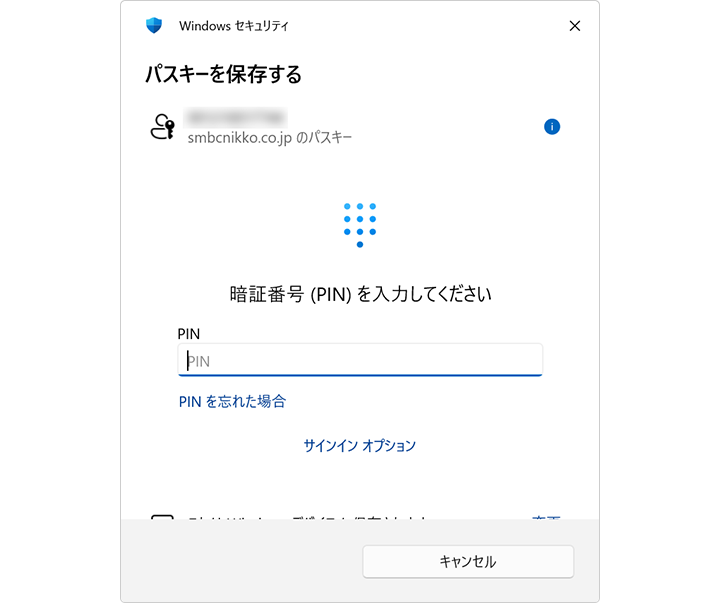
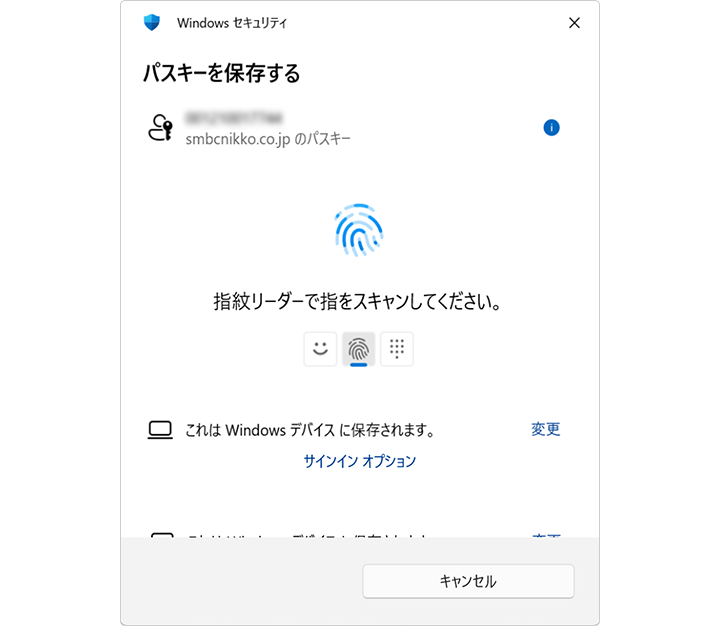
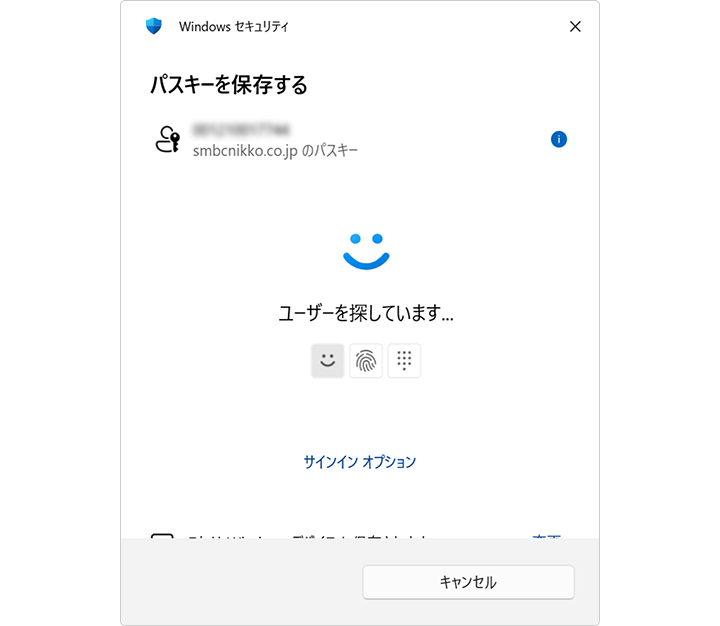
11.パソコンのログイン方法で本人認証をする
【PINコードの場合】

【指紋認証の場合】

【顔認証の場合】

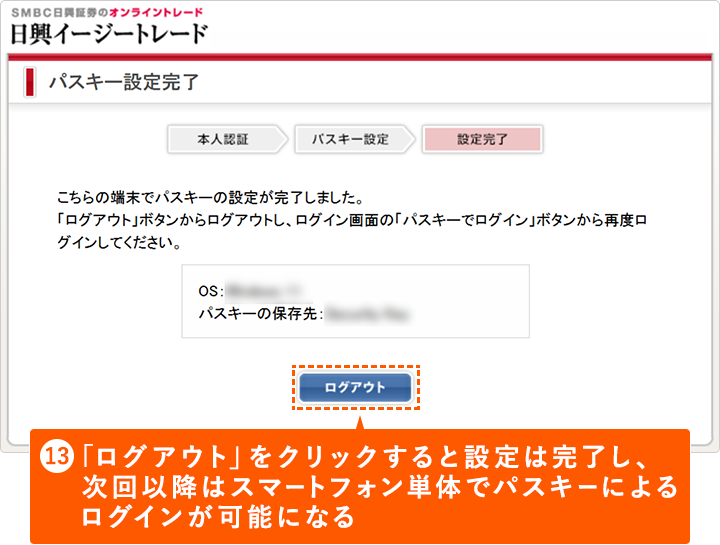
12.パソコンでパスキーの設定が完了したので、ログアウトをクリックする

③当社のパスキーが設定されているスマートフォンをお持ちの場合で、新たに他のスマートフォンにパスキーを設定する
まずは新たにパスキーを設定したいスマートフォンでログイン画面の「パスキーでログイン」ボタンからQRコードを表示、そのQRコードをパスキーが設定されているスマートフォンで読み取り、新たにパスキーを設定したいスマートフォンのログインが完了します。ログイン後は新たにパスキーを設定したいスマートフォンでパスキーの設定をおこないます。
1.新しくパスキーを設定したいスマートフォンで、「パスキーでログイン」をタップする

2.「iPhone、iPad、または Androidデバイス」をタップする

- お客さまにより表示される画面が異なります。
-
- 上記と異なるパスキー保存先画面が表示された場合は、「その他のサインイン方法」や「その他のオプション」、「別のデバイスを使用」など他の端末を利用する種類の選択肢を選びます。
3.パスキーを設定しているスマートフォンのカメラでQRコードを読み取る

4.スマートフォンで「パスキーを追加」ボタンをタップし、PINコードや生体認証で本人認証をする

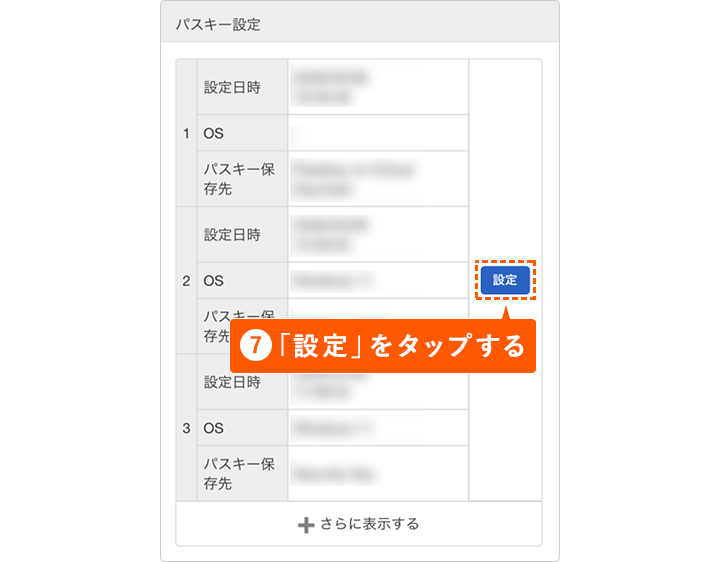
5.新たにパスキーを設定したいスマートフォンでログイン成功後、メニュー>各種お手続き>口座情報>パスキー設定から「設定」をタップする

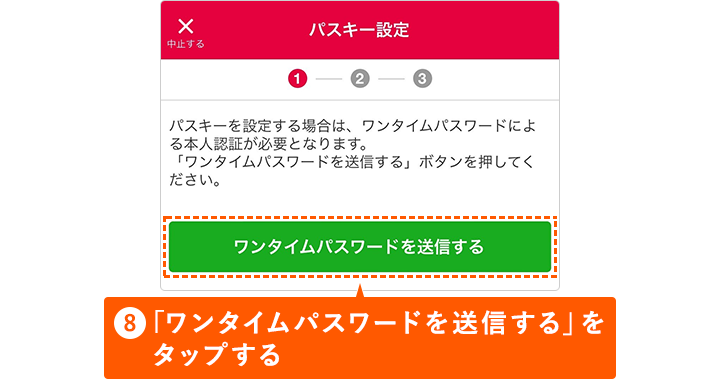
6.「ワンタイムパスワードを送信する」をタップする

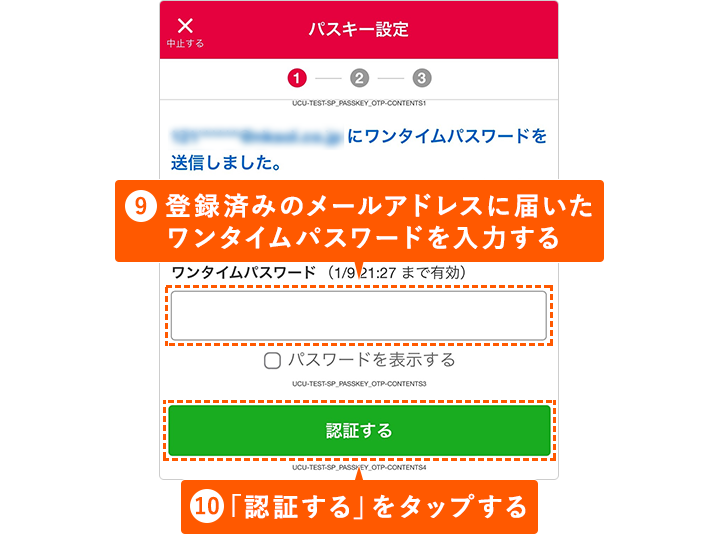
7.ワンタイムパスワードを入力し、「認証する」をタップする

8.「パスキーを設定する」をタップする

9.「パスキーを追加」をタップし、PINコードや生体認証で本人認証をする

10.スマートフォンでパスキーの設定が完了したので、ログアウトをタップする

④当社のパスキーが設定されているパソコンやスマートフォンを現在お持ちでない場合
またはBluetooth接続やQRコードの読み取りができない場合等、@〜Bの方法で設定ができない場合
すでに当社のパスキーを設定してご利用いただいている場合で、新たに他の端末でパスキーを設定するためには、すでに当社のパスキーを設定したパソコンやスマートフォンが必要となります。
具体的には、Bluetoothの接続とQRコードの読み取りにより、すでに当社のパスキーを設定した端末と新たに当社のパスキーを設定する端末とを接続した状態でのみ新たな端末でパスキー設定が可能となります。
以下に該当するお客さまはパスキーを設定できないため、日興コンタクトセンターのダイヤルにお電話いただき、パスキーの設定削除をお申し出ください。
設定済のパスキー削除が完了しますと、新しいパスキーの設定が可能となります。
- (1)当社のパスキーを設定したパソコンやスマートフォンが機種変更・故障・紛失等で利用できない状況で、新たな端末でパスキーを設定したい場合
- (2)当社のパスキーを設定した端末がパソコンのみで、新たにパソコンにパスキーを設定したい場合
- ※スマートフォンをお持ちの場合は、①②の手順を進めて設定をお願いします。
- ※スマートフォンをお持ちでない場合、すでに設定済みのパソコンのパスキーを削除する事で新たなパソコンにパスキーが設定できるようになります。
パスキー認証に関するお問い合わせ先
パスキー認証についてご不明な点がございましたら、以下のダイヤルまでお問い合わせください。
日興コンタクトセンター 0120-166-250
平日9:00〜17:30 ※祝日・年末年始を除く