

日興イージートレードですでにパスキーを設定済で、新たに他の端末でパスキーを設定する方法
日興イージートレードですでにパスキーを設定済で、新たに他の端末でパスキーを設定する方法は、パスキーを設定済の端末や新たに設定する端末の組み合わせにより方法が異なります。
| パスキー設定済の端末 | 新たにパスキーを設定する端末 | 設定方法 |
|---|---|---|
| 使用しない | スマートフォン | スマートフォンでマイナンバーカードや運転免許証を読み取る方法でパスキーを設定します。 詳しい設定方法はこちらをご確認ください。
|
| スマートフォン タブレット |
スマートフォン タブレット パソコン |
パスキー設定済端末と新たにパスキーを設定する端末とを二次元コードの読み取りとBluetooth接続により接続する方法でパスキーを設定します。 詳しい設定方法は「設定済のスマートフォン・タブレットを利用してパスキーを設定する」をご確認ください。 |
| パソコン | スマートフォン タブレット |
パスキー設定済端末と新たにパスキーを設定する端末とを二次元コードの読み取りとBluetooth接続により接続する方法でパスキーを設定します。 詳しい設定方法は「設定済のパソコンを利用してパスキーを設定する」をご確認ください。 |
スマートフォンをお持ちでない場合で、パスキー設定済端末も新たにパスキーを設定する端末もパソコンの場合など、上記の組み合わせの方法でパスキーを設定できない場合は、異なる方法で本人確認を実施いたします。詳しくは以下ダイヤルまでお問い合わせください。
日興コンタクトセンター 0120-166-250
平日9:00~17:30 ※祝日・年末年始を除く
1. パスキーを設定する端末で、事前に端末で必要な設定方法や設定状況を確認する
パスキーの設定には端末のロック解除設定等、事前に端末で設定が必要です。
設定方法や設定状況の確認は以下でご確認下さい。
【パソコン】
■Windows をご利用の場合
Windows パソコンでパスキー登録を行うための環境準備 ーWindows Hello
■Mac をご利用の場合
Macでパスキー登録の環境を設定ーiCloudキーチェーンの設定
【スマートフォン・タブレット】
■Android をご利用の場合
Androidでパスキー登録の環境を設定-Googleパスワードマネージャーの設定
■iPhone・iPad をご利用の場合
iPhone・iPadでパスキー登録の環境を設定ーiCloudキーチェーンの設定
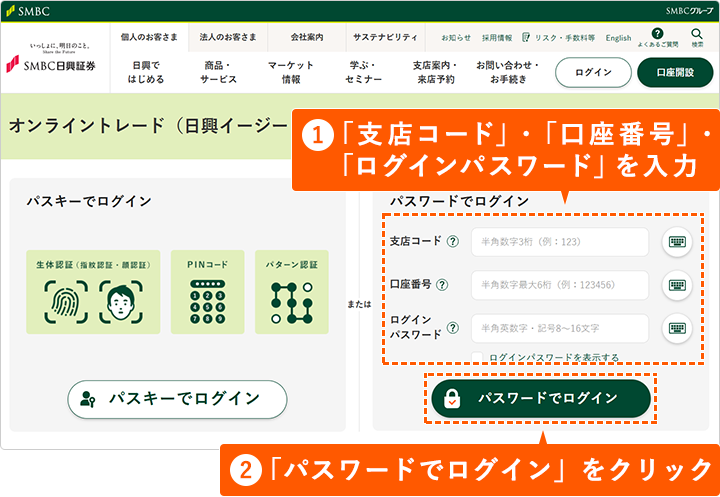
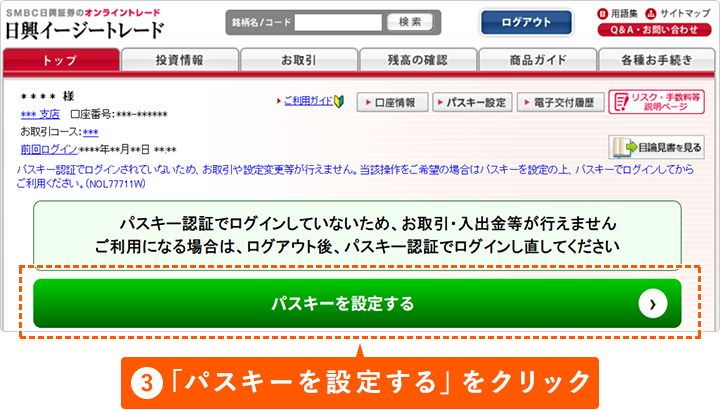
2. これから新たにパスキーを設定する端末で日興イージートレードにログインし、パスキー設定を開始する
- ※パソコンサイトで新たにWindowsパソコンにパスキーを設定する操作手順を説明していますが、スマートフォンサイトや他のOS端末でも同様の手順で操作していただけます。

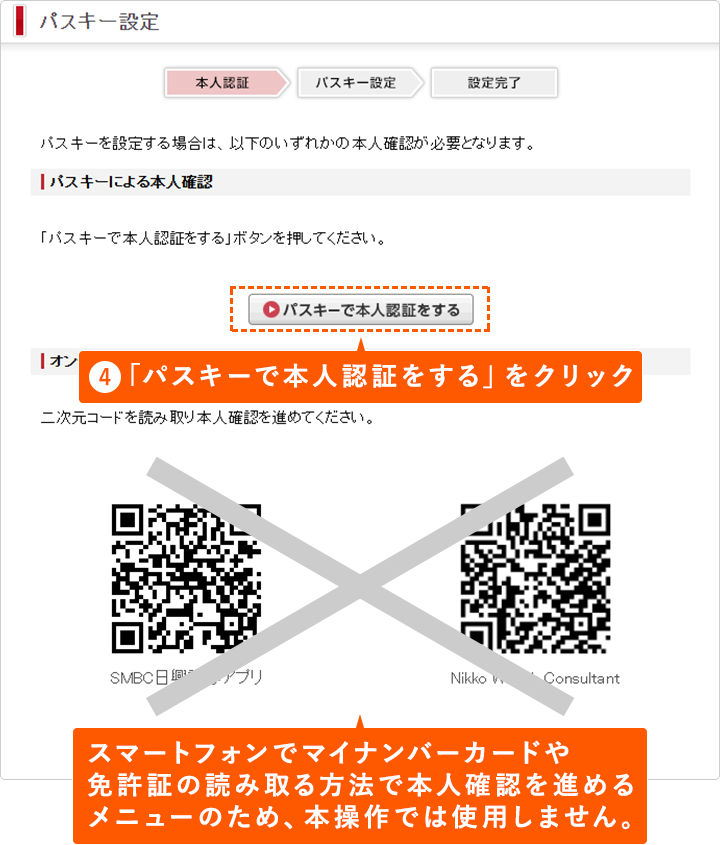
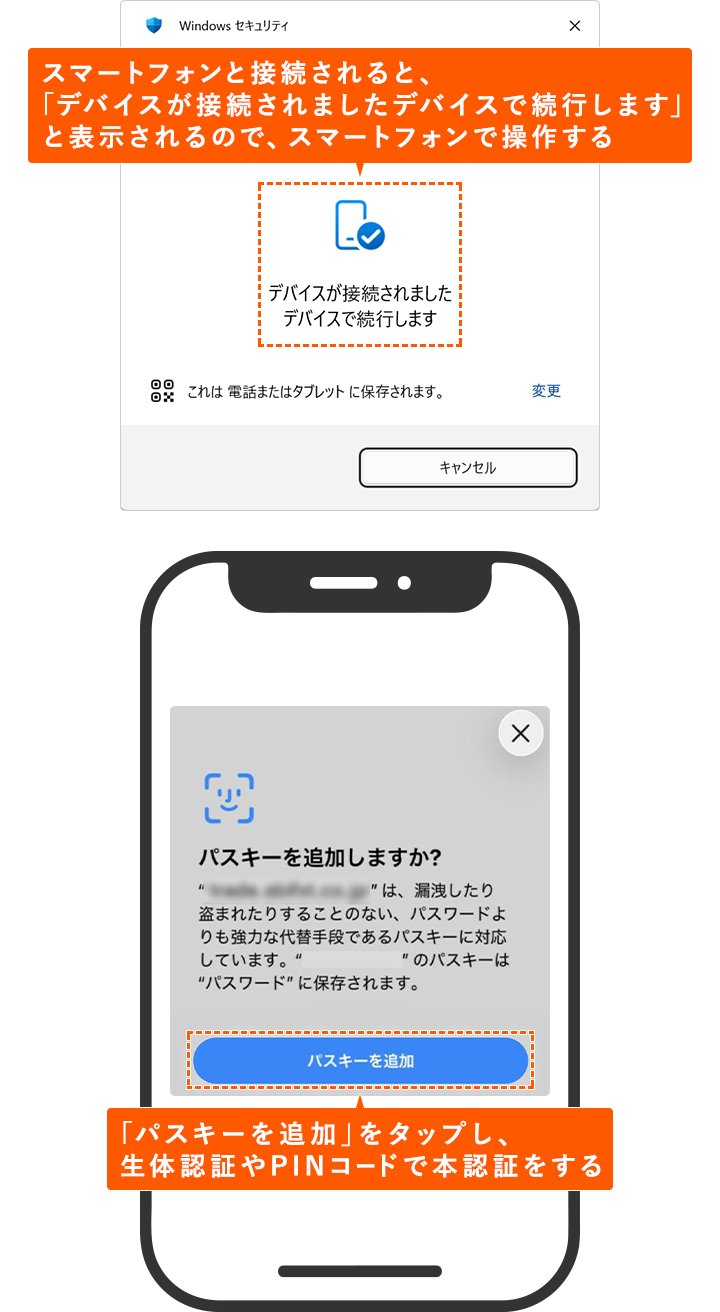
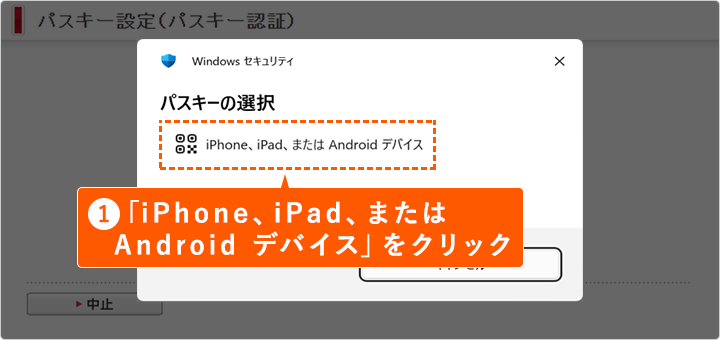
3. パスキーを設定しているスマートフォンまたはタブレットを利用して本人確認をする
ご利用の端末によっては異なる画面が表示される可能性がございます。
パスキー選択画面が表示されている場合は、「スマートフォン」「別のデバイス」「QRコード」などの表現を含んだ項目をお選びください。
パスキー選択画面が表示されていない場合は、「別のパスキーを選択する」「戻る」などのボタンを押して、パスキー選択画面が表示されるかをご確認ください。
- ※QRコードは株式会社デンソーウェーブの登録商標です。
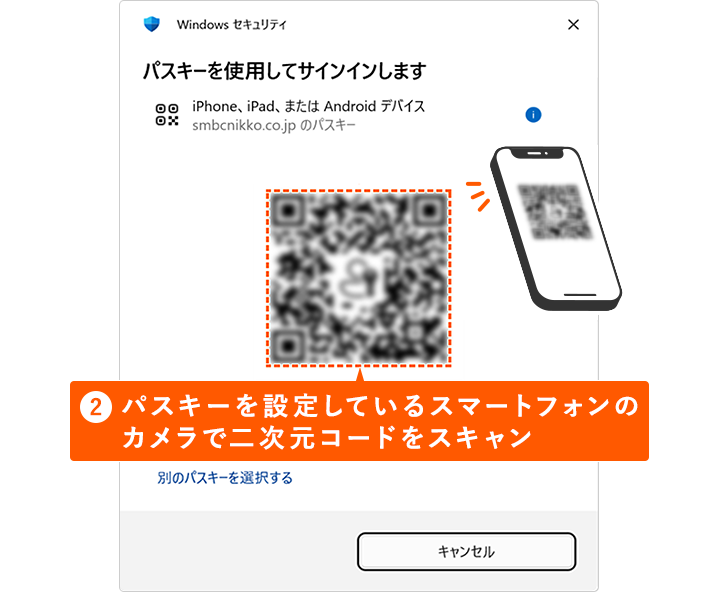
- 標準カメラ(iPhoneやAndroidの端末購入時に初めからインストールされているカメラ)で読み取りをお願いします。
- 二次元コードの読み取り時には、二次元コード表示端末、カメラ起動端末の両方のBluetoothをONにする必要があります。
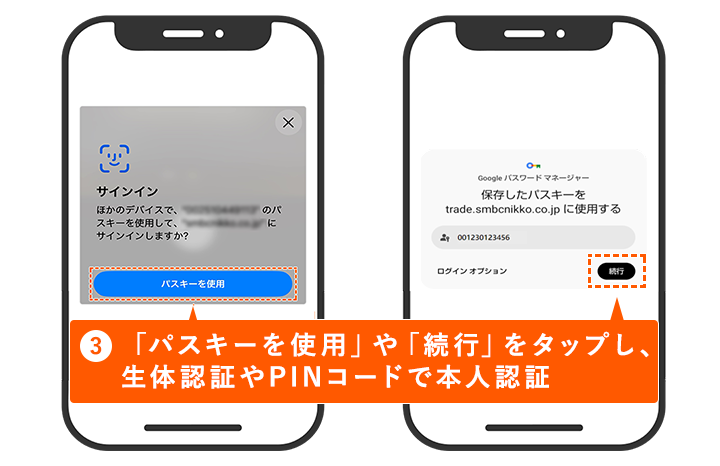
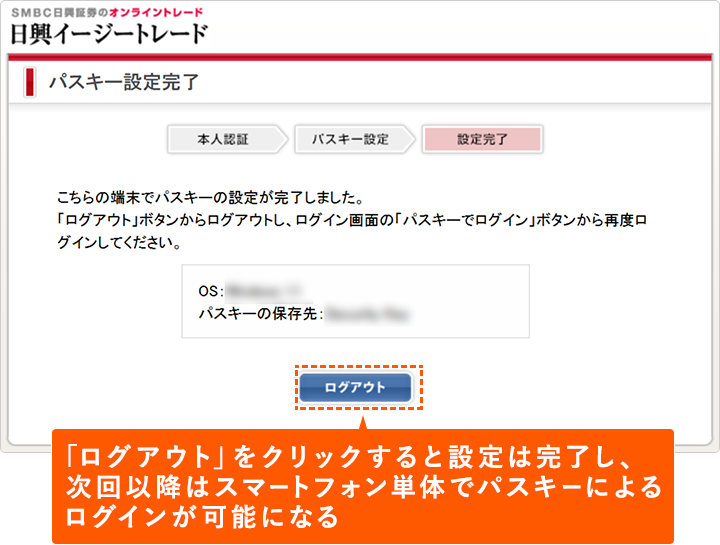
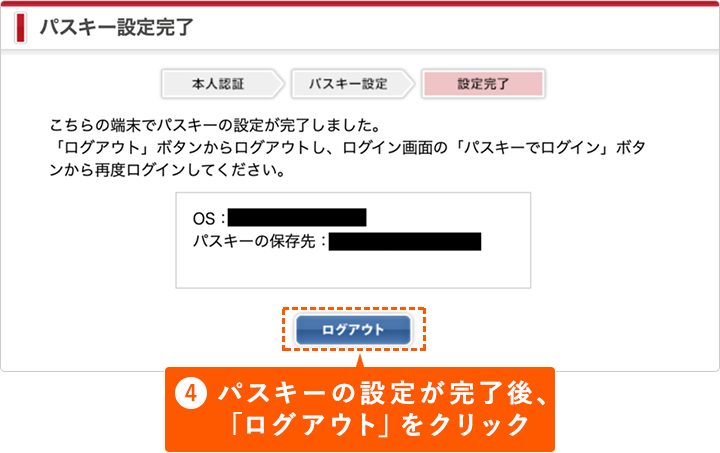
4. 新たに端末にパスキーを設定する
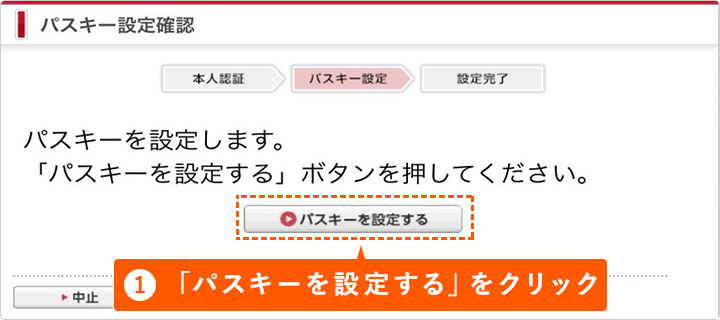
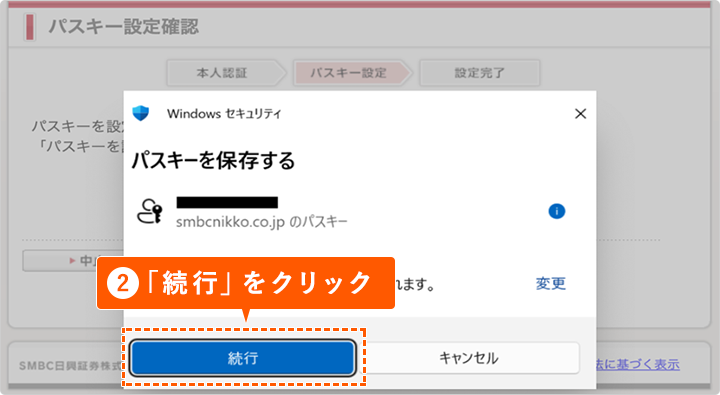
お客さまにより表示される画面が異なります。
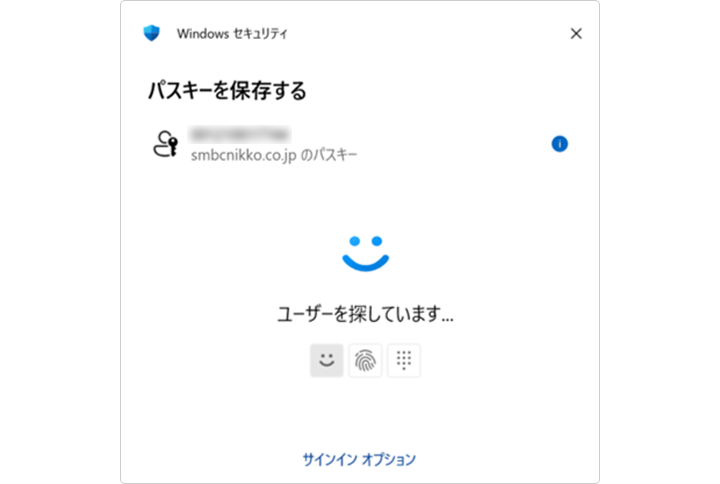
Windowsの場合、Windows Helloでパスキーを設定するには、「Windows Hello」や「Windowsデバイス」の表記のある画面を進める必要があります。
- パスキー選択画面が表示された場合は、「Windows Hello」や「Windowsデバイス」の表記のある項目をお選びください。
- パスキー保存先確認画面では保存先が「Windows Hello」や「Windowsデバイス」となっている事を確認の上、続行をお願いします。
- 上記以外の場合は、「変更」や「別の方法で保存」などのボタンを押して、パスキー選択画面が表示されるかをご確認ください。

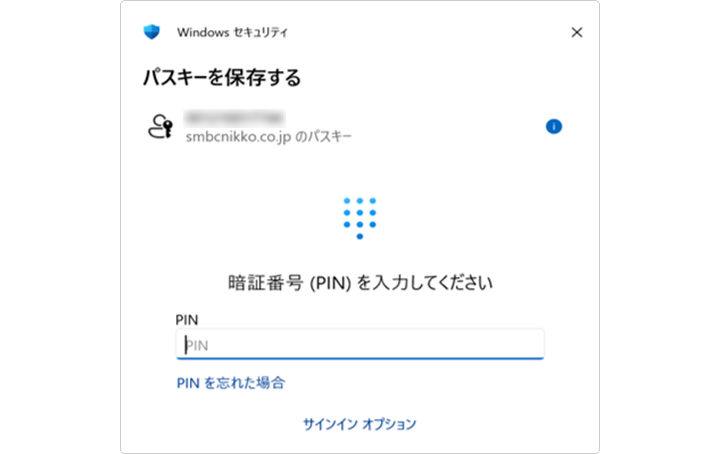
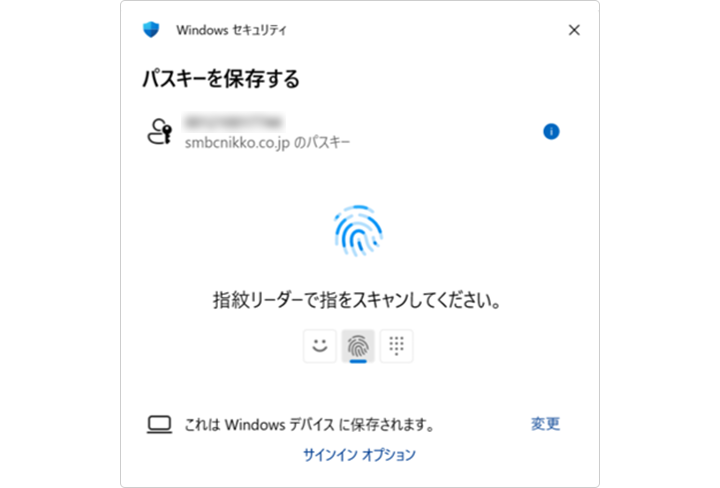
端末の認証画面が表示されるため、お客さまが端末で設定された普段の方法で認証をお願いします。
1. パスキーを設定する端末で、事前に端末で必要な設定方法や設定状況を確認する
パスキーの設定には端末のロック解除設定等、事前に端末で設定が必要です。
設定方法や設定状況の確認は以下でご確認下さい。
【スマートフォン・タブレット】
■Android をご利用の場合
Androidでパスキー登録の環境を設定-Googleパスワードマネージャーの設定
■iPhone・iPad をご利用の場合
iPhone・iPadでパスキー登録の環境を設定ーiCloudキーチェーンの設定
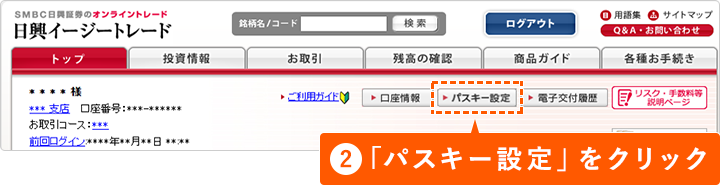
2. パスキーを設定したパソコンで日興イージートレードにログインし、パスキー設定を開始する
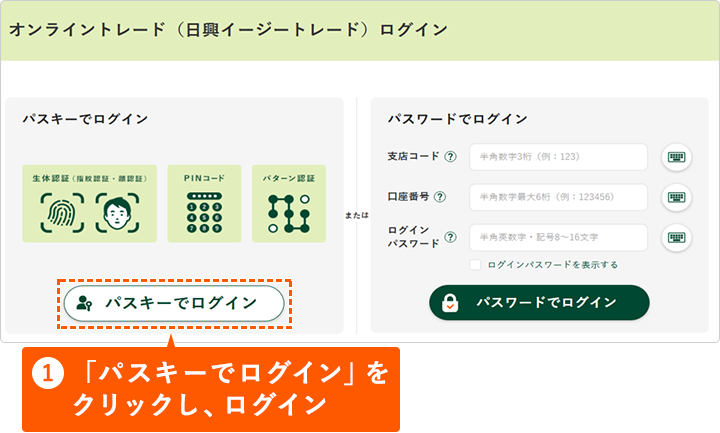
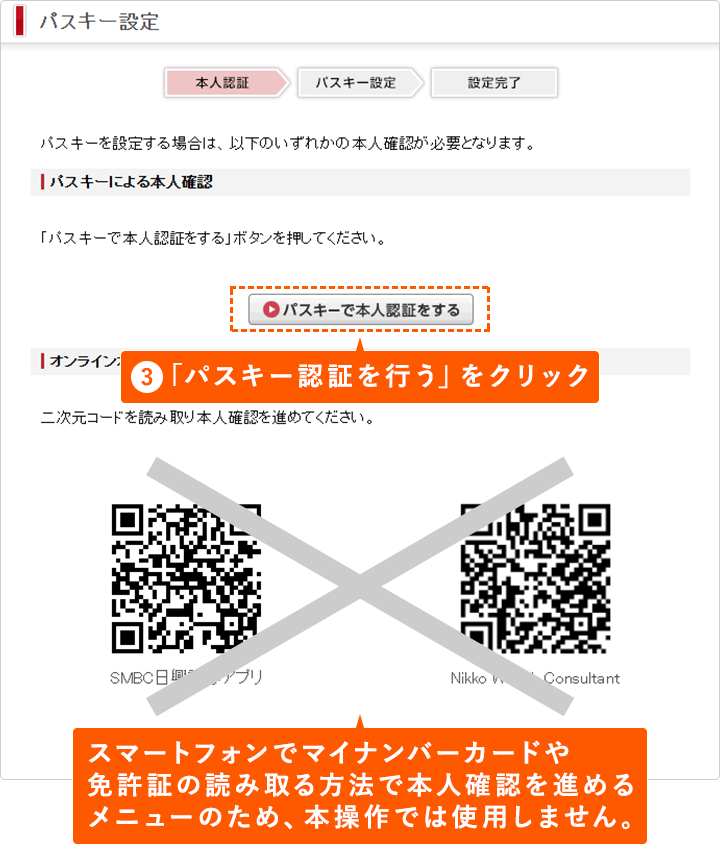
3. パスキーで認証する
ご利用の端末によっては異なる画面が表示される可能性がございます。
パスキーが表示されない場合は、設定されていない可能性があるため、再度設定をお願いします。
4. 新たに端末にパスキーを設定する
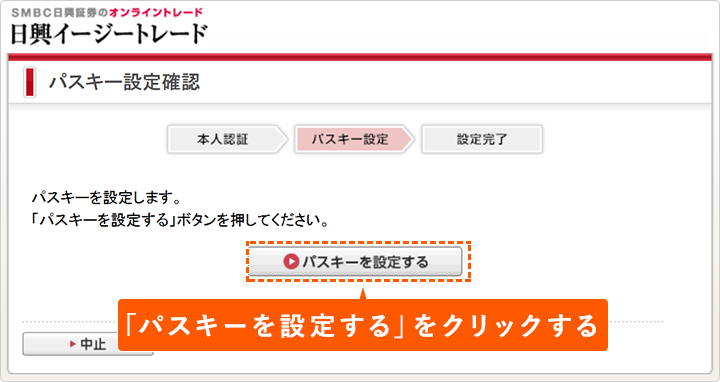
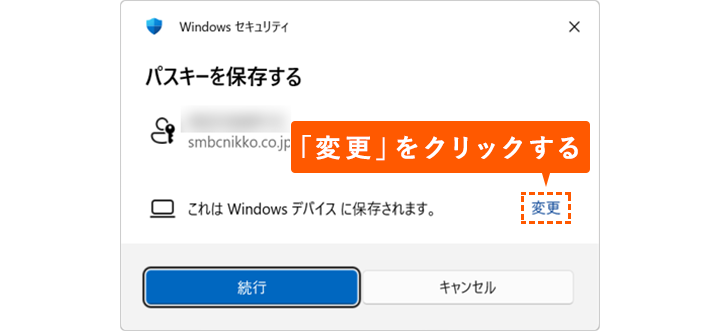
お客さまにより表示される画面が異なります。
- 上記と異なるパスキー保存先選択画面が表示された場合は、「スマートフォン」や「iPhone、Androidデバイス」の表示を含む選択肢をお選びください。
- 上記と異なる画面が表示され、保存先の選択肢がない場合は、「別の方法」や「別のデバイス」の表示を含むボタンを押してください。
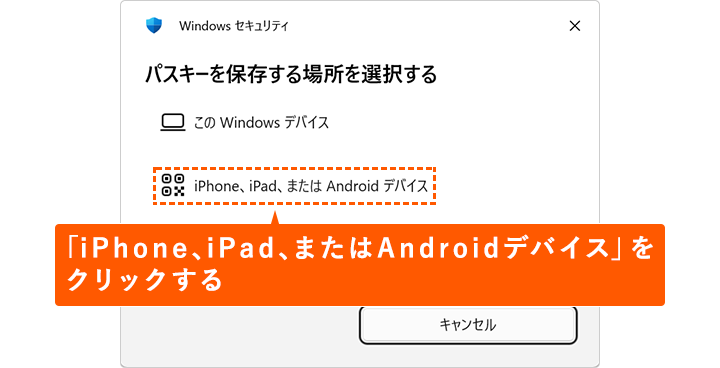
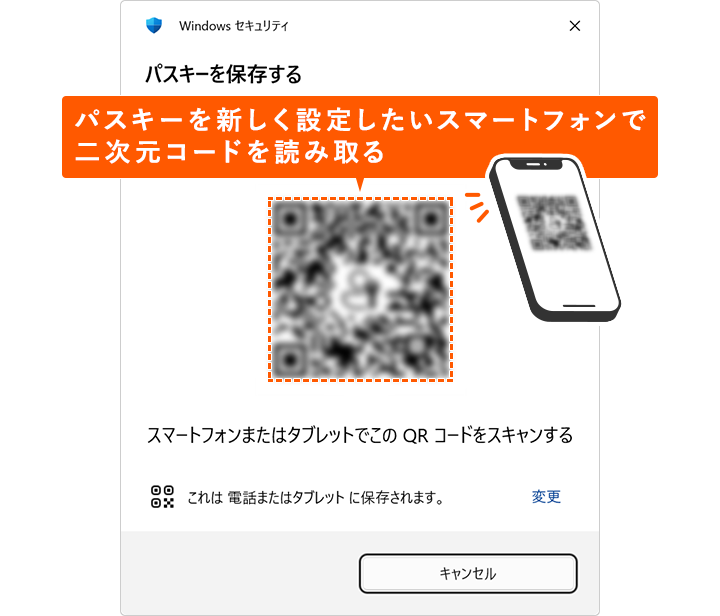
二次元コードを読み取る場合は、パソコンとスマートフォンの両方のBluetoothをONにする必要があります。