



パスキー認証(FIDO2)
パスキー設定時のオンライン本人確認について
2026年8月21日(金)より、セキュリティ強化を目的として、パスキーをはじめて設定する際に、マイナンバーカード、または運転免許証を用いたオンライン本人確認が必要となります。
オンライン本人確認についてはこちらをご確認ください。
すでにパスキー設定済の場合は、本対応は不要です。従来通り、パスキー認証でログインいただけます。
はじめてパスキーを設定する場合にオンライン本人確認が必要となります。
パスキー設定時のオンライン本人確認に関し、当社からログインやオンライン本人確認の実施を促すURLを掲載したメールは送りませんので、フィッシング詐欺メールには十分にご注意ください。
パスキー認証とは
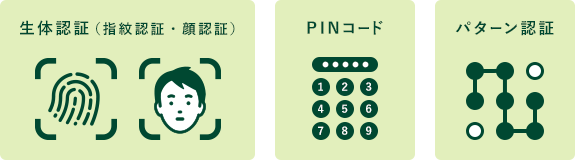
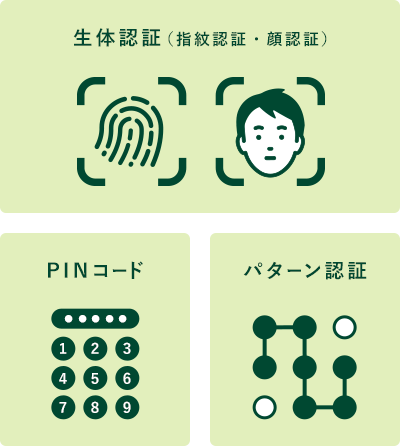
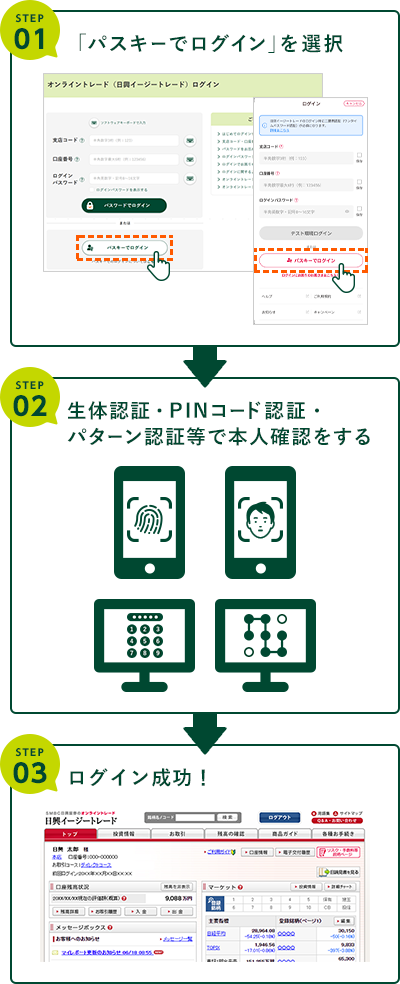
パスキー認証とは、お客さまの端末のロック解除方法(生体認証、PINコード、パターン認証等)を利用して本人確認をする認証方法です。
パスキー認証は、従来の二要素認証と比べ、不正アクセスやフィッシング詐欺への耐性が高く、お客さまの資産をより安全に保護することができます。
パスキー認証のメリット
パスキー認証には3つのメリットがあり、従来の二要素認証と比べ、より安全に、よりスムーズに認証をすることができます
① セキュリティを強化できる
パスキー認証は、本人確認情報(口座番号やワンタイムパスワード等)の入力が不要なため、本人確認情報の漏えいやフィッシング詐欺被害のリスクを軽減できます。
② 従来の二要素認証よりスムーズに認証できる
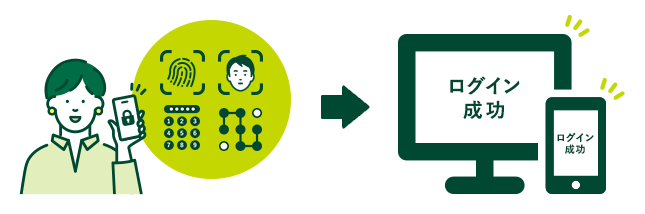
パスキー認証は、パソコンやスマートフォンのロック解除と同じ方法(生体認証・PINコード認証・パターン認証等)で認証することができます。
③ メールによるワンタイムパスワードや複雑なパスワードが不要になる
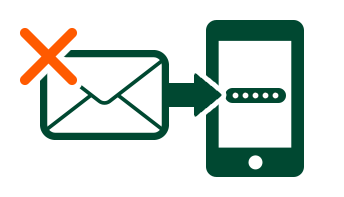
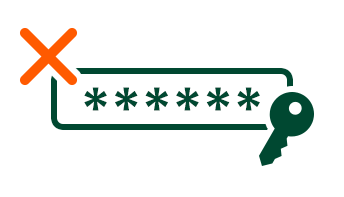
従来のメールによるワンタイムパスワードや複雑なパスワードを利用した認証が不要となり、生体認証・PINコード認証・パターン認証等で、スムーズに認証することができます。
パスキー認証を利用できる環境
パスキー認証をご利用いただくには、以下の『OSバージョン』・『ブラウザ』・『パスキー保存先』を満たす端末が必要となります。
Windows Helloの設定やパソコン・スマートフォンの画面ロック解除設定方法 につきましては、パソコンメーカーや携帯電話会社へのご確認をお願いいたします。
Windows 10 でもご利用いただける場合がございますが、マイクロソフト社のサポート期間を終了しているため、当社の動作確認環境対象外となります。
以下の条件を満たしていてもお客さまの環境によってはパスキー認証をご利用いただけない場合がございます。
| 端末 | OS種別 | OSバージョン | ブラウザ | パスキー保存先 |
|---|---|---|---|---|
| パソコン | Windows | Windows 11 | Microsoft Edge Google Chrome |
Windows Hello |
| Mac | macOS 13 以上 | Safari | iCloudキーチェーン(パスワード) | |
| タブレット | iPadOS | iPadOS 16 以上 | Safari | iCloudキーチェーン(パスワード) |
| Android | Android 9 以上※ | Google Chrome | Google パスワードマネージャー | |
| スマートフォン | iOS | iOS 16 以上 | Safari | iCloudキーチェーン(パスワード) |
| Android | Android 9 以上※ | Google Chrome | Google パスワードマネージャー |
- ※スマートフォン用アプリ『SMBC日興証券アプリ』、『Nikko Wealth Consultant』は、Android 11 以上。『日興FXアプリ』はAndroid 12 以上。
パスキー認証の設定方法
パスキー認証のご利用には、ご利用のパソコンやスマートフォンにパスキーを設定する必要があります。
パスキー設定時の本人確認について
| 本人確認方法 | マイナンバーカードまたは運転免許証を用いたオンライン本人確認 | 設定済のパスキーを用いた本人確認 |
|---|---|---|
| 概要 | マイナンバーカードや運転免許証をスマートフォンで読み取る方法です。 | パスキー設定済端末と新たにパスキーを設定する端末とを、二次元コードの読み取りとBluetooth接続により接続する方法です。 |
| 本人確認操作に必要な端末や機能 |
詳細はこちら |
|
- ※1NFCは「Near Field Communication」の略で、近距離無線通信を意味します。10cm程度の距離でICチップの情報を読み取る仕組みで、スマホ決済や交通系ICに利用されています。
- ※2従来はお取引や資産管理等のためにご利用いただくアプリですが、マイナンバーカードや運転免許証の読み取りのために使用します。
パスキーを設定する端末による設定可否
スマートフォンをお持ちでない等、各本人確認操作に必要な端末や機能をご用意できない場合、上記の本人確認を用いた方法でパスキーが設定できないため、異なる方法で本人確認を実施いたします。詳しくは以下ダイヤルまでお問い合わせください。
日興コンタクトセンター 0120-166-250
平日9:00~17:30 ※祝日・年末年始を除く
パスキーの設定方法(動画)
- ※準備中
ログイン時のパスキー認証
以下のオンラインサービスで、お取引や入出金等をされる場合、パスキーでログインする必要があります。
- 日興イージートレード(パソコンサイト・スマートフォンサイト)
- SMBC日興証券アプリ
- Nikko Wealth Consultant
- 日興FXアプリ
- 日興フロッギー
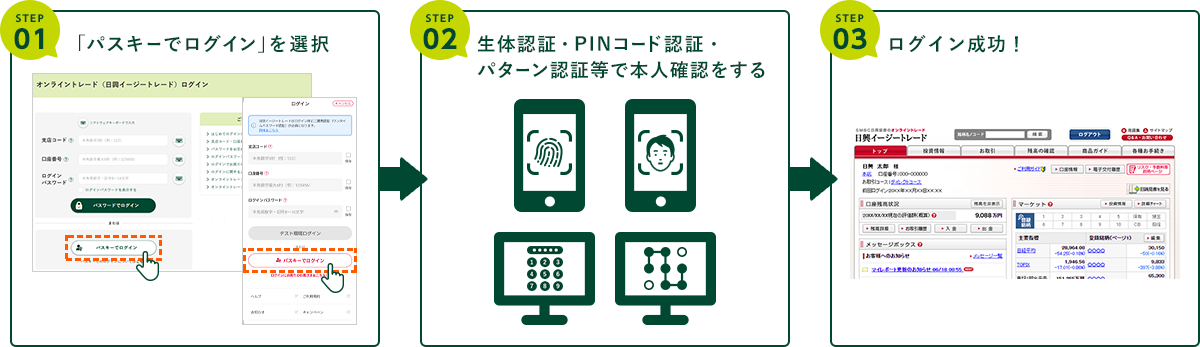
パスキー認証によるログインイメージ
パスキー認証以外でログインした場合の機能制限
パスキー認証以外の方法(ワンタイムパスワード/生体認証 等)でログインした場合は、ご利用いただける機能が制限されます。
またSMBC日興証券アプリ/Nikko Wealth Consultant/日興FXアプリ/日興フロッギー はパスキー認証でログインした場合のみご利用いただけます。
| 対象チャネル | ログイン時の認証方法 | 対象サービスで利用できる機能 | ||||
|---|---|---|---|---|---|---|
| お取引 | 残高の確認 商品ガイド/投資情報等の確認 |
入出金 | 各種お手続き | その他のサービスごとの機能 | ||
| 日興イージートレード | パスキー認証 | 〇 | 〇 | 〇 | 〇 | 〇 |
| ワンタイムパスワード認証 | × | 〇 | × | △ | △ | |
| SMBC日興証券アプリ Nikko Wealth Consultant 日興FXアプリ |
パスキー認証 | 〇 | 〇 | 〇 | 〇 | 〇 |
| ワンタイムパスワード認証 生体認証 |
ログイン不可 | |||||
| 日興フロッギー | パスキー認証 | 〇 | 〇 | 〇 | 〇 | 〇 |
| ワンタイムパスワード認証 | ログイン不可 | |||||
- (※1)電子交付サービスや取引パスワードの再設定、パスキー設定等が利用できます。
パスキーのログイン方法(動画)
- ※準備中
よくあるご質問
2026年4月下旬以降、日興イージートレードでのお取引等において、パスキー認証によるログインを段階的に必須化します。
必須化後も従来の二要素認証によるログインは可能ですが、お取引や出金等の一部機能はご利用いただけなくなります(株価やレポート等の投資情報や残高情報の閲覧は引き続き可能です)。
なお、アプリ(SMBC日興証券アプリ、Nikko Wealth Consultant、日興FXアプリ)や日興フロッギーにつきましては、必須化後はパスキー認証以外の方法ではログインできなくなります。
パスキー認証は従来の二要素認証に比べて不正アクセスやフィッシング詐欺に対する耐性が高い次世代の認証方式です。お客さまの大切な資産をお守りするため、必須化を待たずに早期の設定にご協力をお願いします。
パスキー認証の利用にあたり、事前に端末(PC・タブレット・スマートフォン)で必要な設定方法や設定状況の確認方法は以下のサイトでご確認ください。
【パソコン】
■Windows をご利用の場合
Windows パソコンでパスキー登録を行うための環境準備 ーWindows Hello
■Mac をご利用の場合
Macでパスキー登録の環境を設定ーiCloudキーチェーンの設定
【スマートフォン・タブレット】
■Android をご利用の場合
Androidでパスキー登録の環境を設定-Googleパスワードマネージャーの設定
■iPhone・iPad をご利用の場合
iPhone・iPadでパスキー登録の環境を設定ーiCloudキーチェーンの設定
パスキーを初めて設定する場合は、オンライン本人確認が必要です。
すでに複数の端末でパスキーを設定済みで、新しい端末に追加する場合は、オンライン本人確認は不要です。
設定手順は、該当ページをご確認ください。
■ はじめてパスキーを設定する場合
■ 設定済みのパスキーを新しい端末に追加する場合
お客さまの端末でパスキー認証の利用に必要な端末(パソコン・タブレット・スマートフォン)の設定がお済みでない可能性があります。
設定方法や設定状況の確認方法については以下をご覧ください。
【パソコン】
■Windows をご利用の場合
Windows パソコンでパスキー登録を行うための環境準備 ーWindows Hello
■Mac をご利用の場合
Macでパスキー登録の環境を設定ーiCloudキーチェーンの設定
【スマートフォン・タブレット】
■Android をご利用の場合
Androidでパスキー登録の環境を設定-Googleパスワードマネージャーの設定
■iPhone・iPad をご利用の場合
iPhone・iPadでパスキー登録の環境を設定ーiCloudキーチェーンの設定
セキュリティ強化のため、2026年4月24日(金)19時頃以降、すでにパスキー認証を設定済のお客さまが、新たに他の端末でパスキー認証を設定する際には、パスキー認証設定済の端末(パソコンやスマートフォン)が必要となります。
具体的には、Bluetoothの接続と二次元コードの読み取りにより、パスキー認証設定済端末と新たにパスキー認証を設定する端末とを接続した状態でのみ新たな端末でパスキー認証設定が可能となります。
詳しい設定方法は「日興イージートレードですでにパスキーを設定済で、新たに他の端末でパスキーを設定する方法」をご確認ください。
パスキー認証の操作の際に二次元コードが読み取れない場合は、以下をご確認ください。
- パスキーの仕様上、パソコンのカメラではパスキー認証の二次元コードは読み取れません。iPhone、iPad、Androidのスマートフォンまたはタブレットが必要です。
- 二次元コードを表示する端末、二次元コードを読み取る端末の双方のBluetoothが有効になっている必要があります。
- 端末の標準カメラで読み取りをお願いします。
Androidの端末で標準カメラでも読み取れない場合は、Googleレンズで読み取りをお願いします。
パソコンやスマートフォン等の端末側の設定で変更する場合、日興イージートレードでのパスキー認証の再設定は不要です。
端末側の設定で認証方法を変更していただくと、新しい認証方法でそのまま日興イージートレードでのパスキー認証をご利用いただけます。
パスキー認証の設定後、パソコン・スマートフォン・タブレットを買い換えた場合の対応は、端末や機種変更の内容により異なります。
■iPhoneからiPhoneへ、またはAndroidからAndroidへ機種変更された場合
原則、新しい端末でのパスキー認証の再設定は不要です。
「iCloudキーチェーン」や「Googleパスワードマネージャー」などのサービスをご利用のうえ、同じApple IDやGoogleアカウントをご利用の場合、パスキー認証の設定は共有されます。そのため、端末ごとの再設定は不要で、新しい端末でもそのままパスキー認証によるログインが可能です。
■iPhoneからAndroidへ、またはAndroidからiPhoneへ機種変更された場合、またはパソコンを買い替えた場合
原則、新しい端末でパスキー認証の設定が必要です。
すでに1台以上の端末でパスキー認証を設定済のお客さまが、新たに他の端末で設定を行う場合は、以下をご確認ください。
日興イージートレードですでにパスキーを設定済で、新たに他の端末でパスキーを設定する方法
パスキー認証を再設定する場合や、動作確認環境以外の保存先にパスキーを保存した場合など、パスキー認証の設定を削除される際は、下記の連絡先までお問い合わせください。
日興コンタクトセンター 0120-166-250
平日9:00~17:30 ※祝日・年末年始を除く
そのほかのFAQはこちらからご確認ください。
パスキー認証に関するお問い合わせ先
パスキー認証についてご不明な点がございましたら、以下のダイヤルまでお問い合わせください。
日興コンタクトセンター 0120-166-250
平日9:00~17:30 ※祝日・年末年始を除く